1产品介绍
了解微访客预约的核心能力,以及微信下的角色分工
- 「微访客预约」是基于微信生态,以公众号和二维码为入口,小程序为客户端,云服务器为后台,依靠超级管理员、负责人、访客、被访员工、门卫五个角色的信息协同,对企业、园区、工厂、医院、学校、写字楼等场景下的访客通行进行全流程便捷管理,解决传统纸质登记的各类问题。
- 「微访客预约」是集访客预约、登记、邀约、审核、通知、签到、签离、管理于一体的智慧访客管理解决方案。
- 「微访客预约」覆盖提前预约、临时登记、员工邀约三大应用场景,访客可通过微信扫码完成预约登记,被访人可在微信端实时处理来访申请;支持多级审批,实现访客信息跨部门审批;支持访客预约分类管理,可对访客进行分类,不同类型的访客配置不同的登记字段,配置不同的审批流;支持实现从访客预约、签到、到访、车间、仓库、会议室、用餐、资源使用、签离的全流程轨迹闭环管理,来访记录支持多维度查询、导出及数据分析看板;支持预约排期管理,可设置每天开放的预约时段,可按被访人设置可预约时段,也可设置预约时段内可预约人数上限;支持单日、多日、黑白名单访客管理,多日及白名单访客可免预约登记通行,黑名单访客禁止预约来访;支持「数字名片」,被访人可通过数字名片展示职位、个人介绍与业务介绍,访客直接扫码即可预约拜访;支持物流、供应链,装卸货车辆「签到排队取号入场」;支持访客系统联动硬件,可联动控制门禁道闸、喇叭、标签打印机等,访客可提前扫码完成预约,到访后扫码签到,自动打印访客凭条/访客证,凭条上姓名、被访人、来访时间、专属二维码一应俱全,全程无需人工填表。
- 选择「微访客预约」访客管理系统,让访客管理更高效、更专业、更安全。
本指南的角色分工
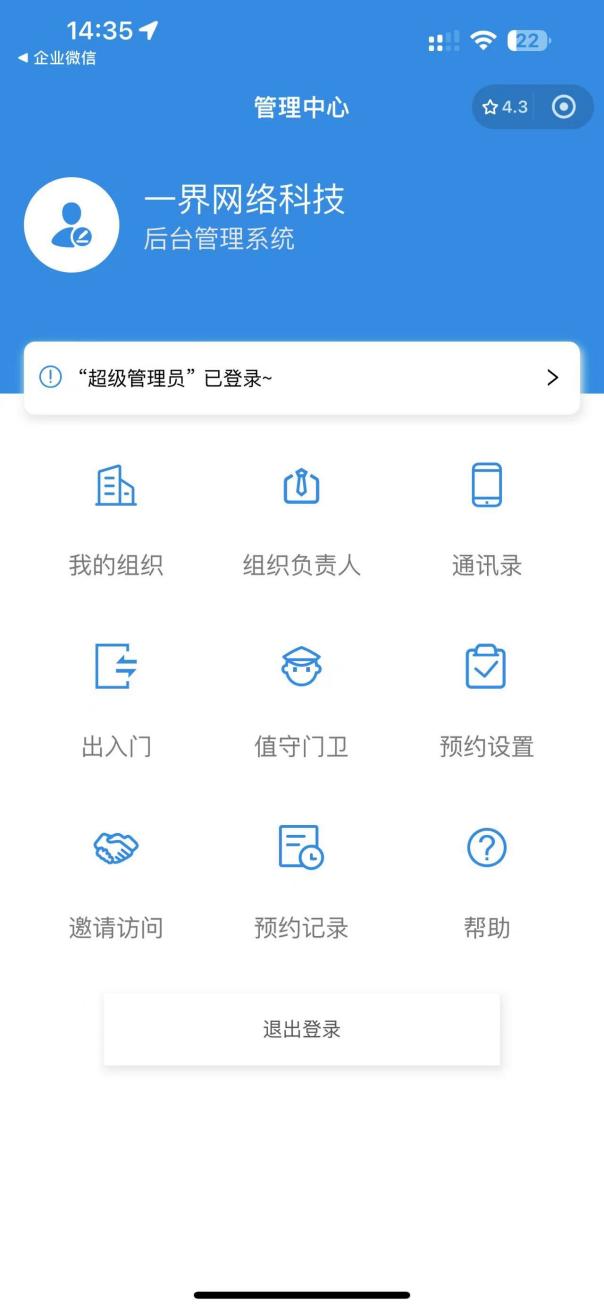
- 超级管理员:注册开通、搭建通讯录、生成预约码与临访核验码、添加值守门卫、查询导出记录;
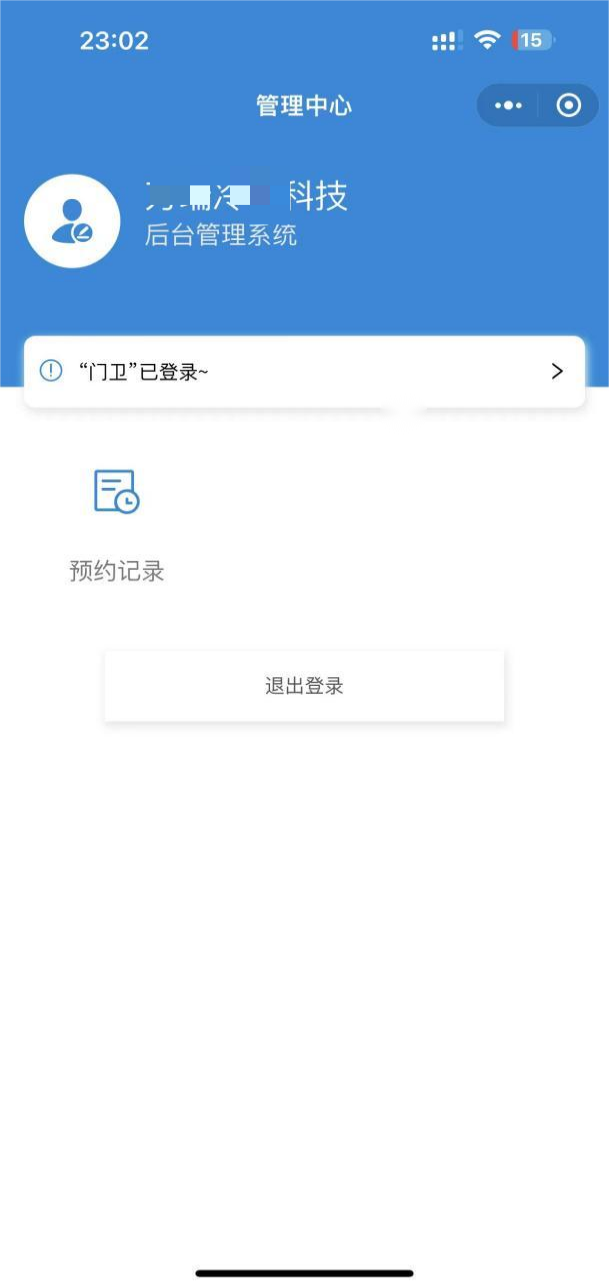
- 门卫端:确认值守、核对访客签到与签离、查看访客记录;
- 员工端(被访人):激活应用、邀约访客、在线审核预约、结束访问签离、查看记录;
- 访客端:提前预约登记、现场核验签到、临时登记、接受邀请、签离与查询记录。
说明:本指南按「超级管理员 → 门卫端 → 员工端 / 访客端」顺序编排,每一步均给出操作说明与对应界面截图,可对照操作。
共 9 个操作小节、33 个操作步骤,均配界面截图
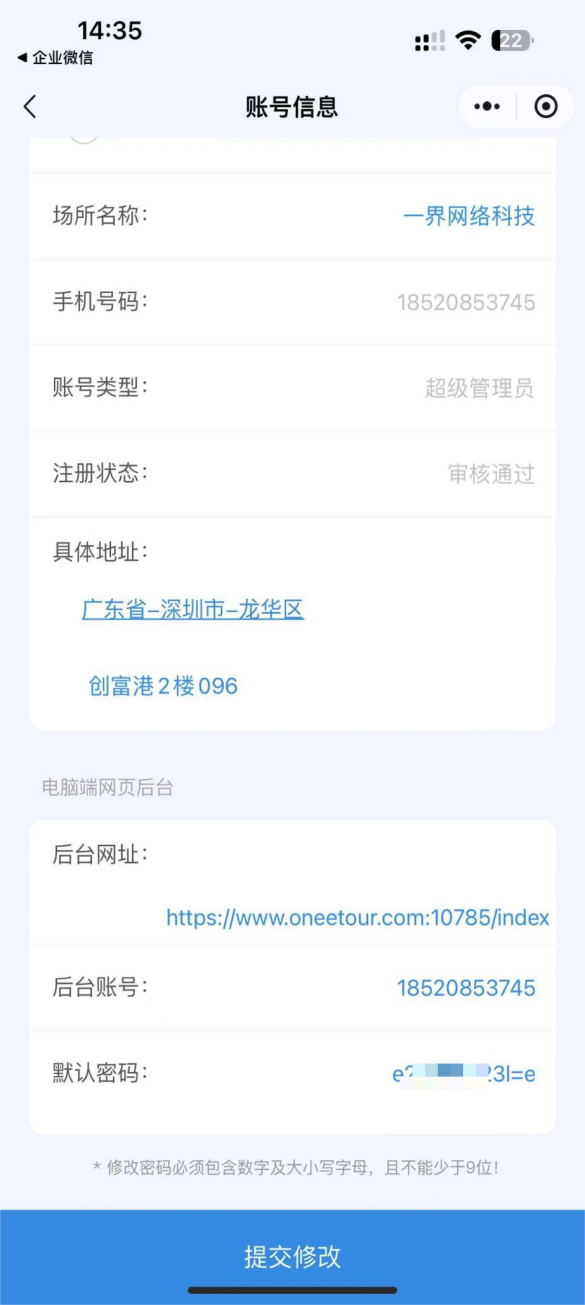
如何注册&创建企业
只需要简单三步即可注册企业专业版微访客预约登记系统:
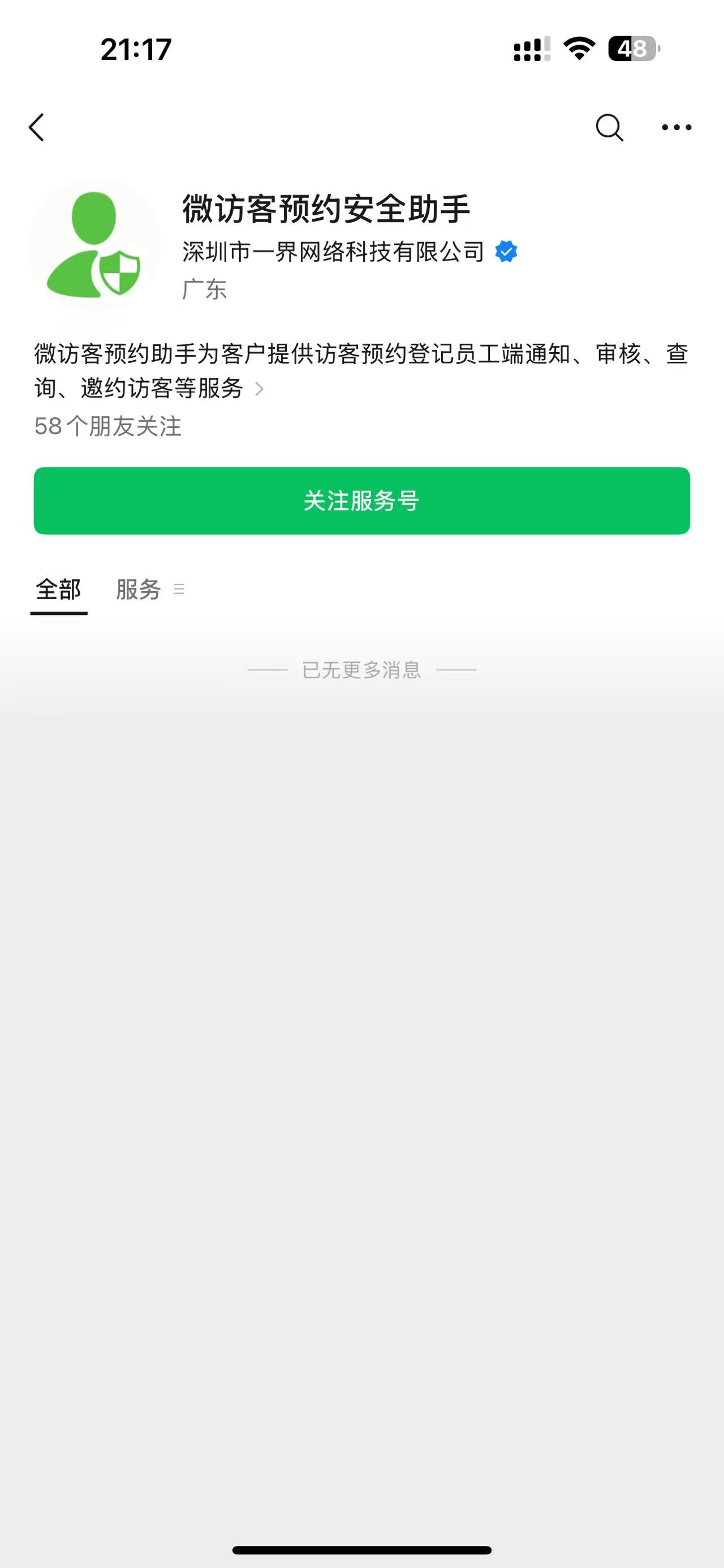
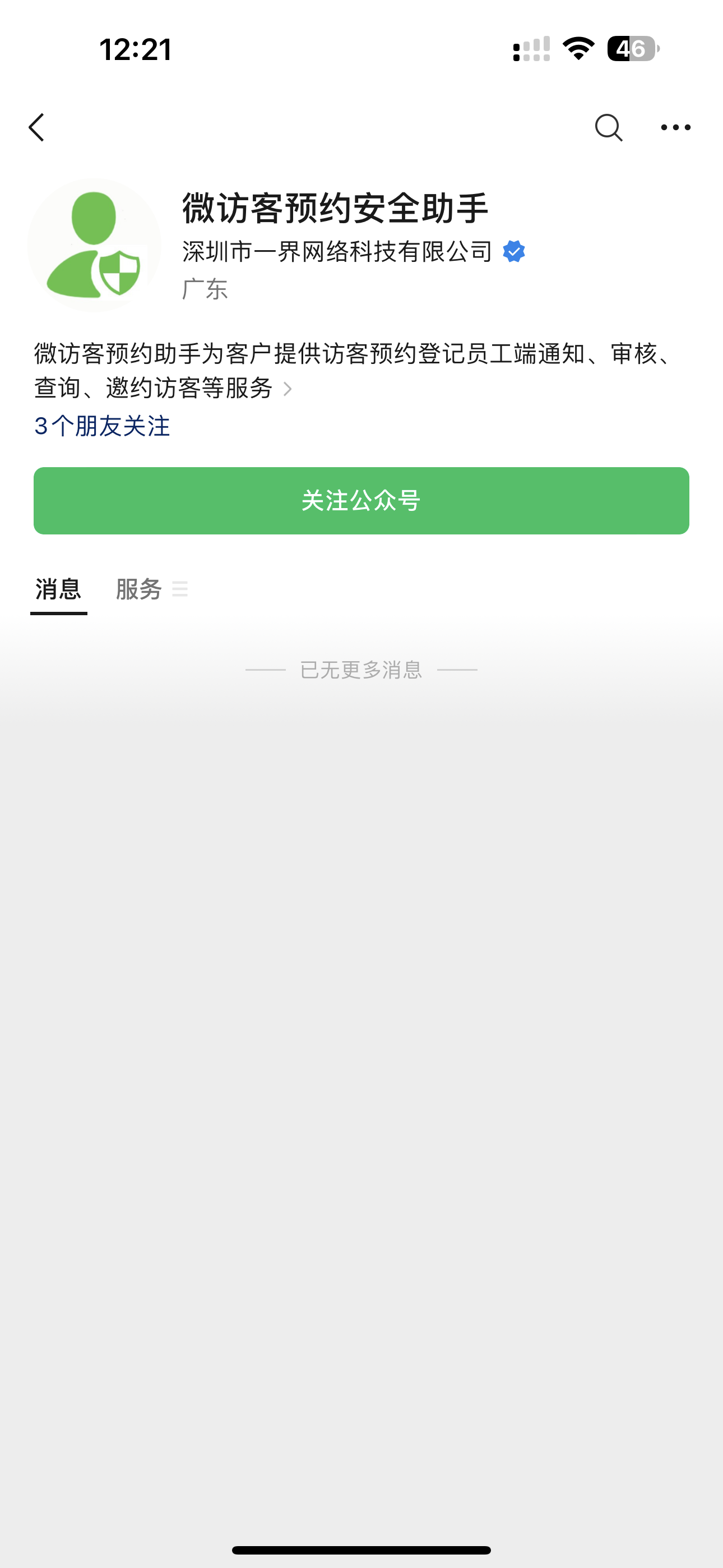
- 关注“微访客预约安全助手”服务号;
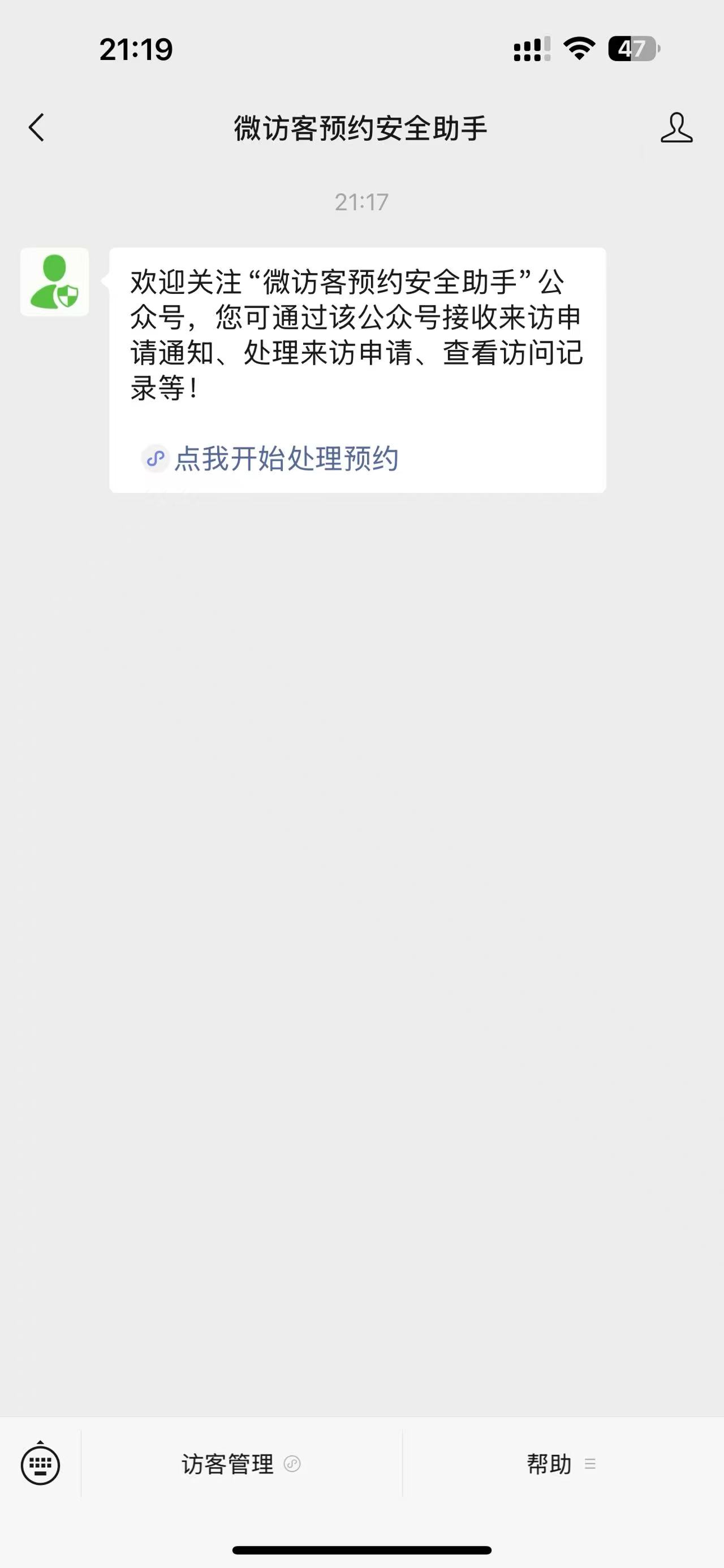
- 点击“微访客预约安全助手”服务号菜单栏【访客管理】;
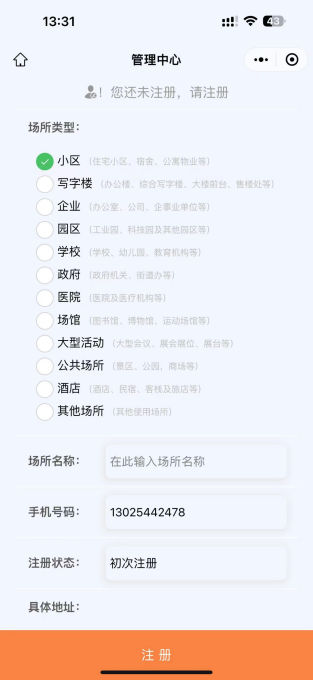
- 手机号码授权登录,首次登录注册填写相关信息,提交注册成功。
被访通讯录成员如何激活
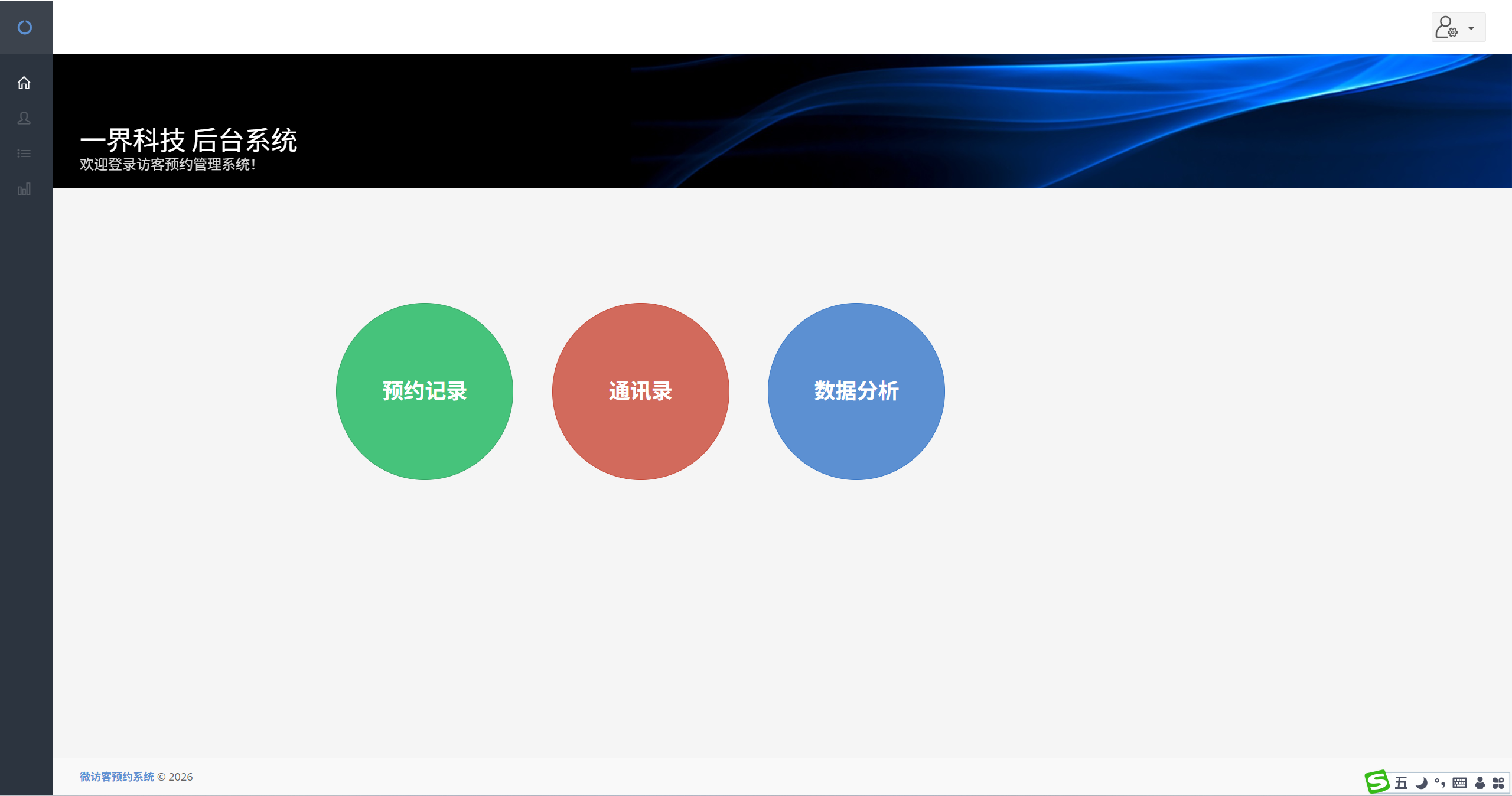
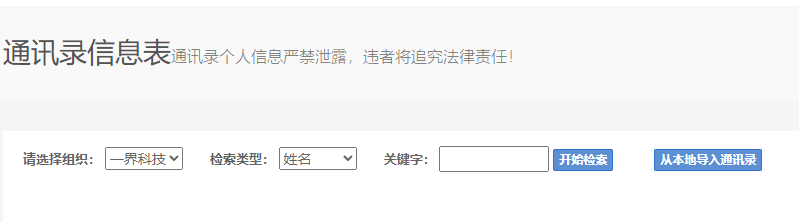
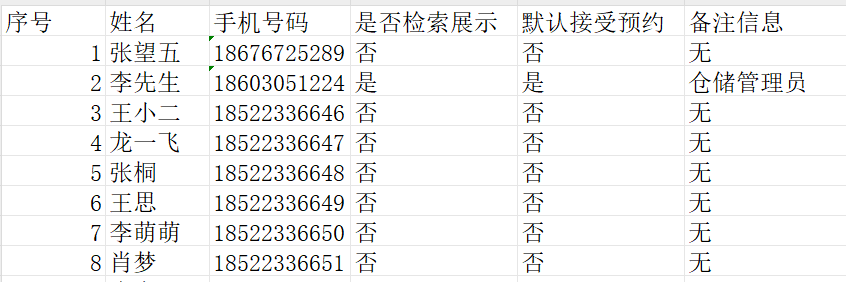
通过表格批量导入被访通讯录的成员,被访员工端需要激活启用,超级管理员也是按此方式激活被访通讯录员工角色,先关注“微访客预约安全助手”服务号菜单栏【访客管理】登陆后台,且需登录管理后台后才能正常接收服务号通知。
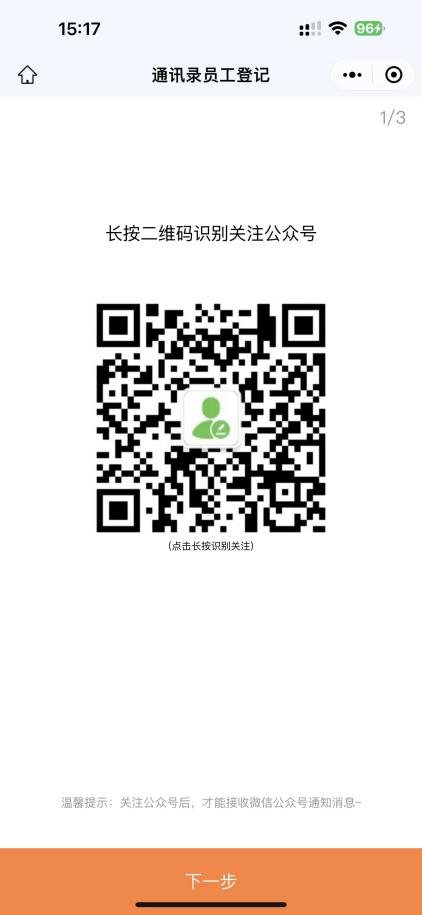
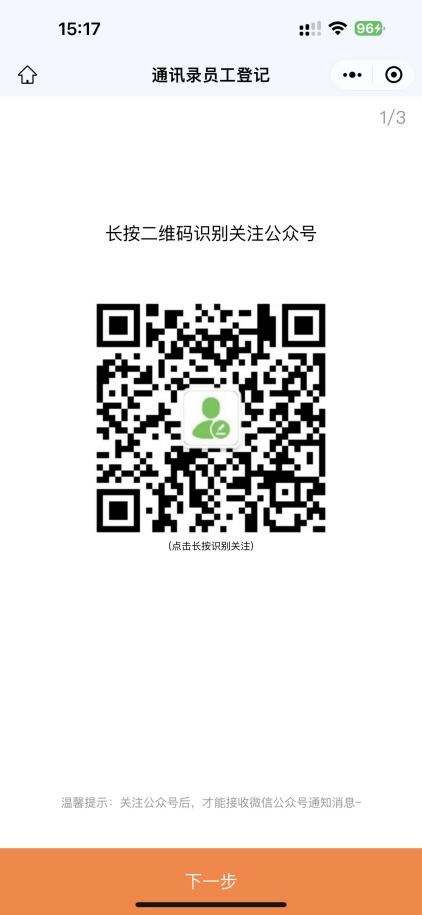
- 关注服务号【微访客预约安全助手】
- 服务号菜单栏【访客管理】
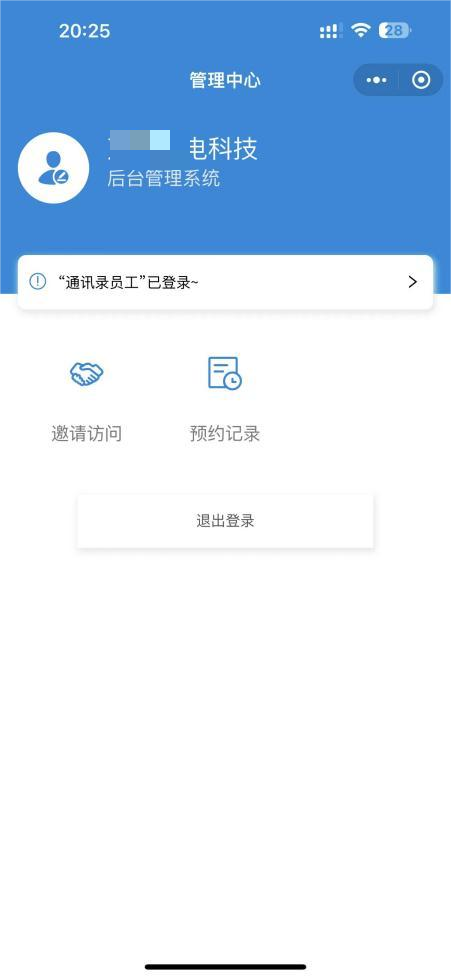
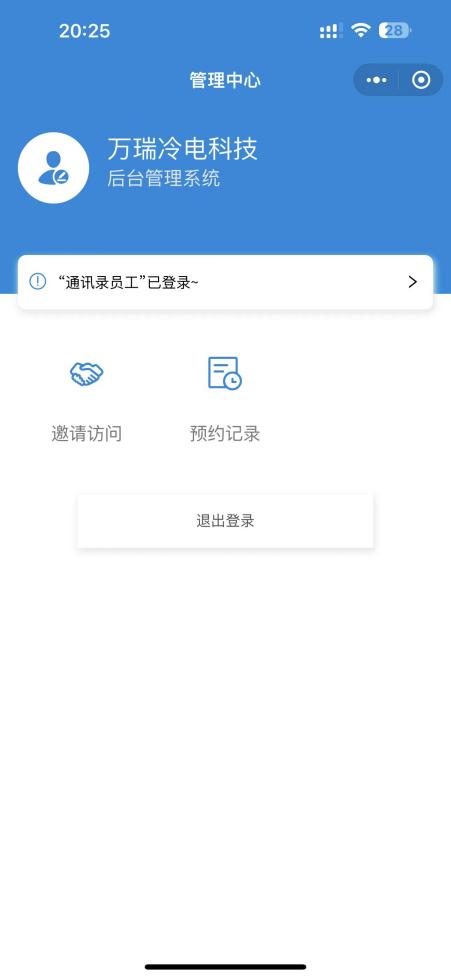
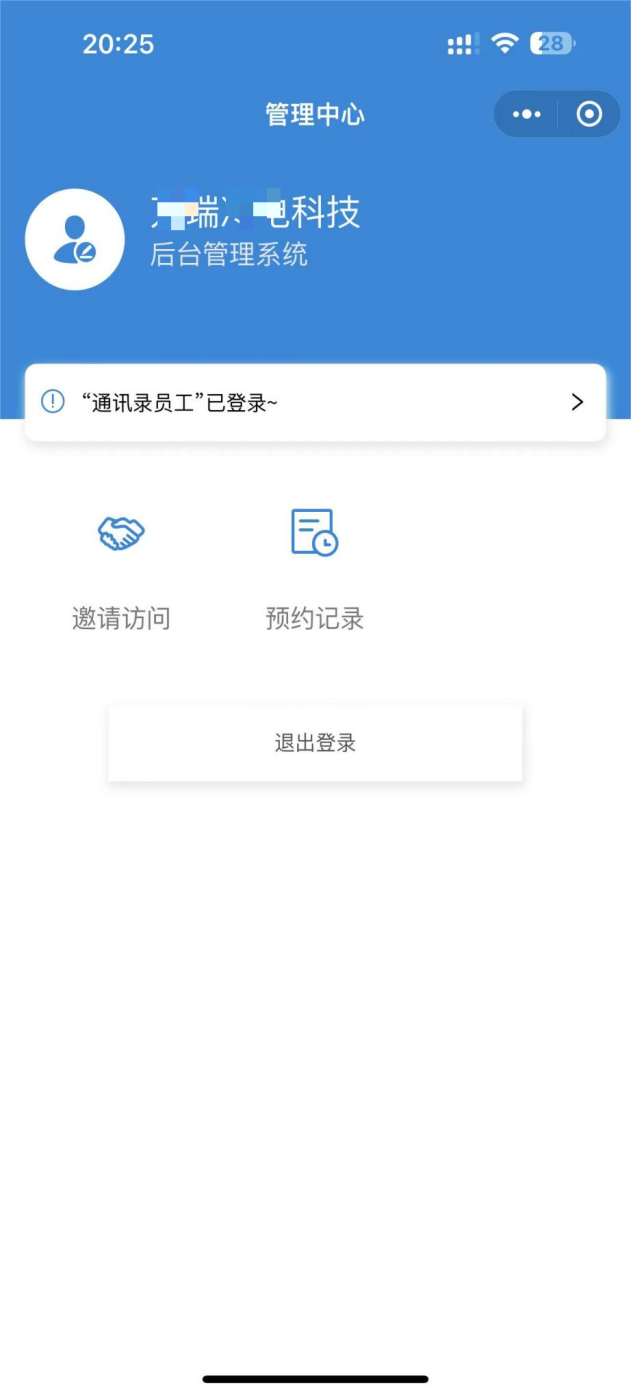
- 登陆管理后台,显示【通讯录员工】登录
如何生成预约码
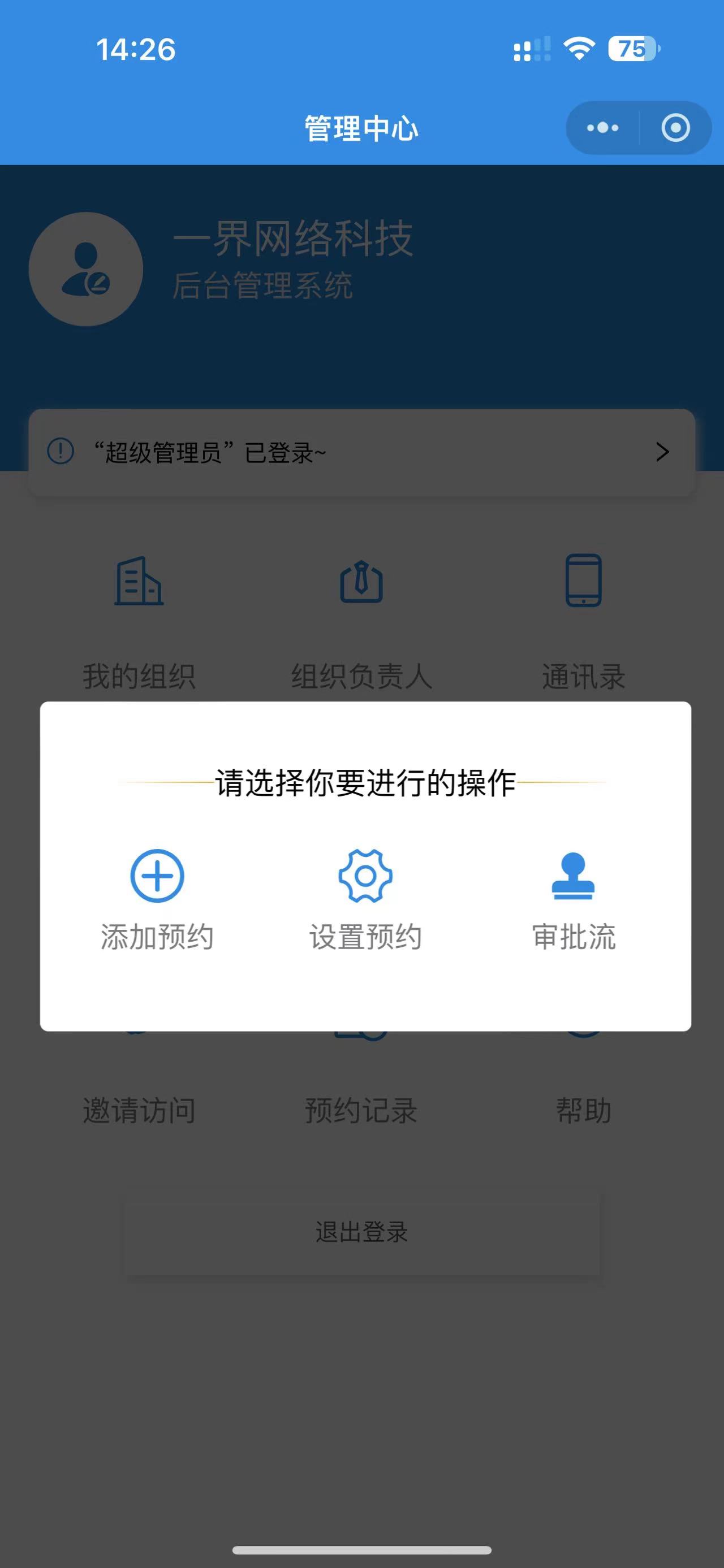
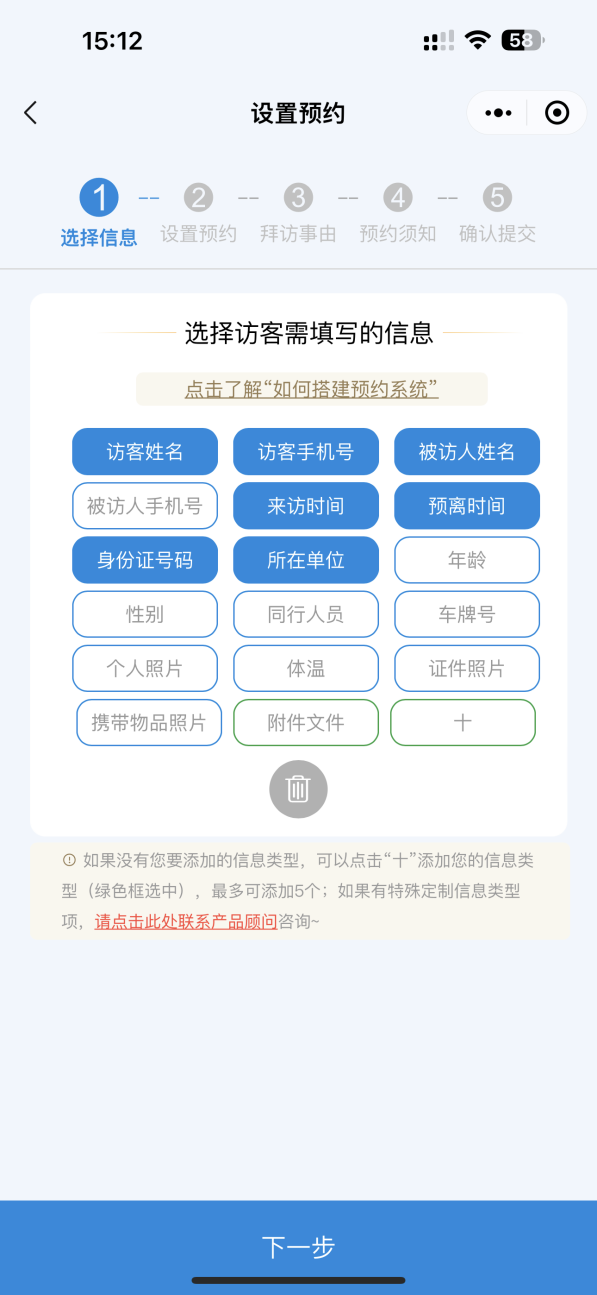
进入管理后台,选择【预约设置】
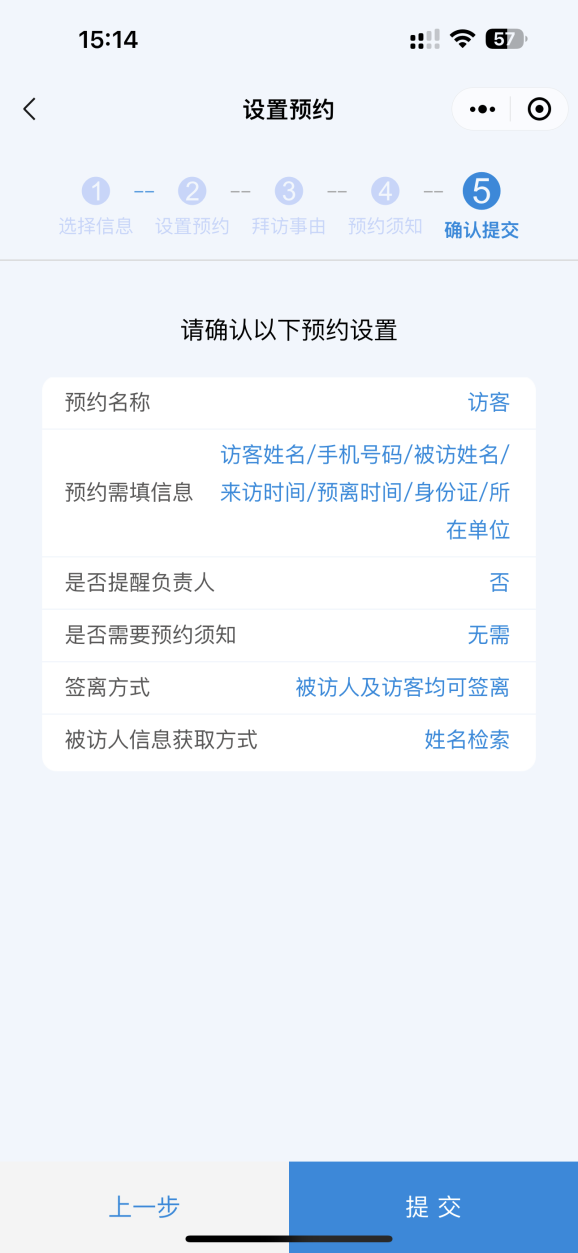
- 按指引编辑:选择信息、设置预约、拜访事由自定义、预约须知等,提交完成
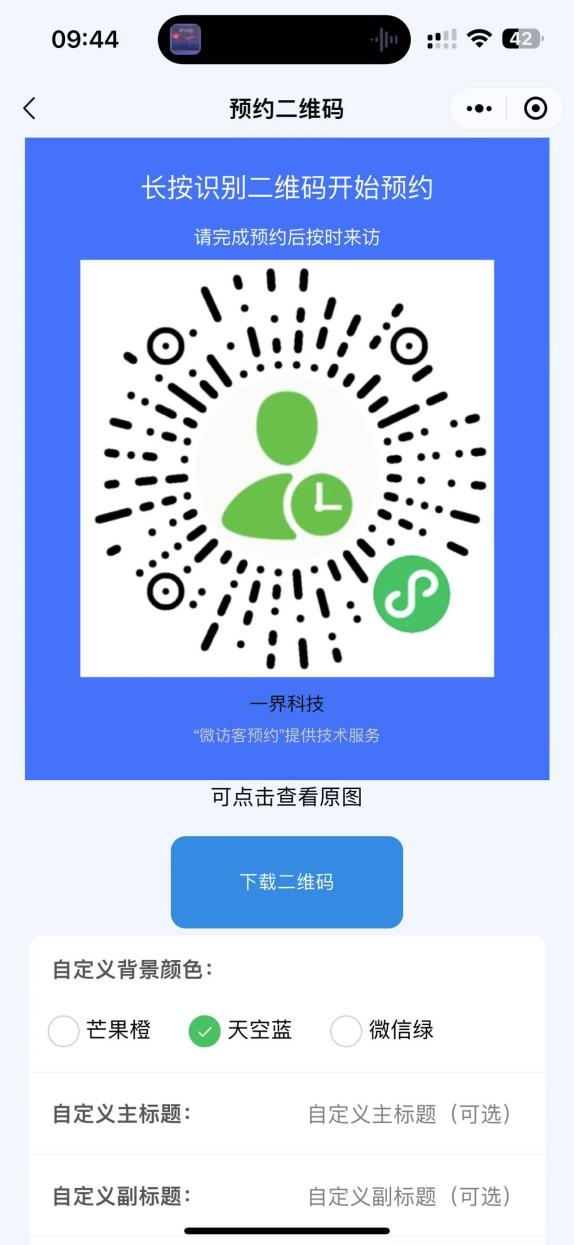
下载保存预约二维码,可分享,访客可扫预约码提前远程预约。
如何生成临访核验码
.
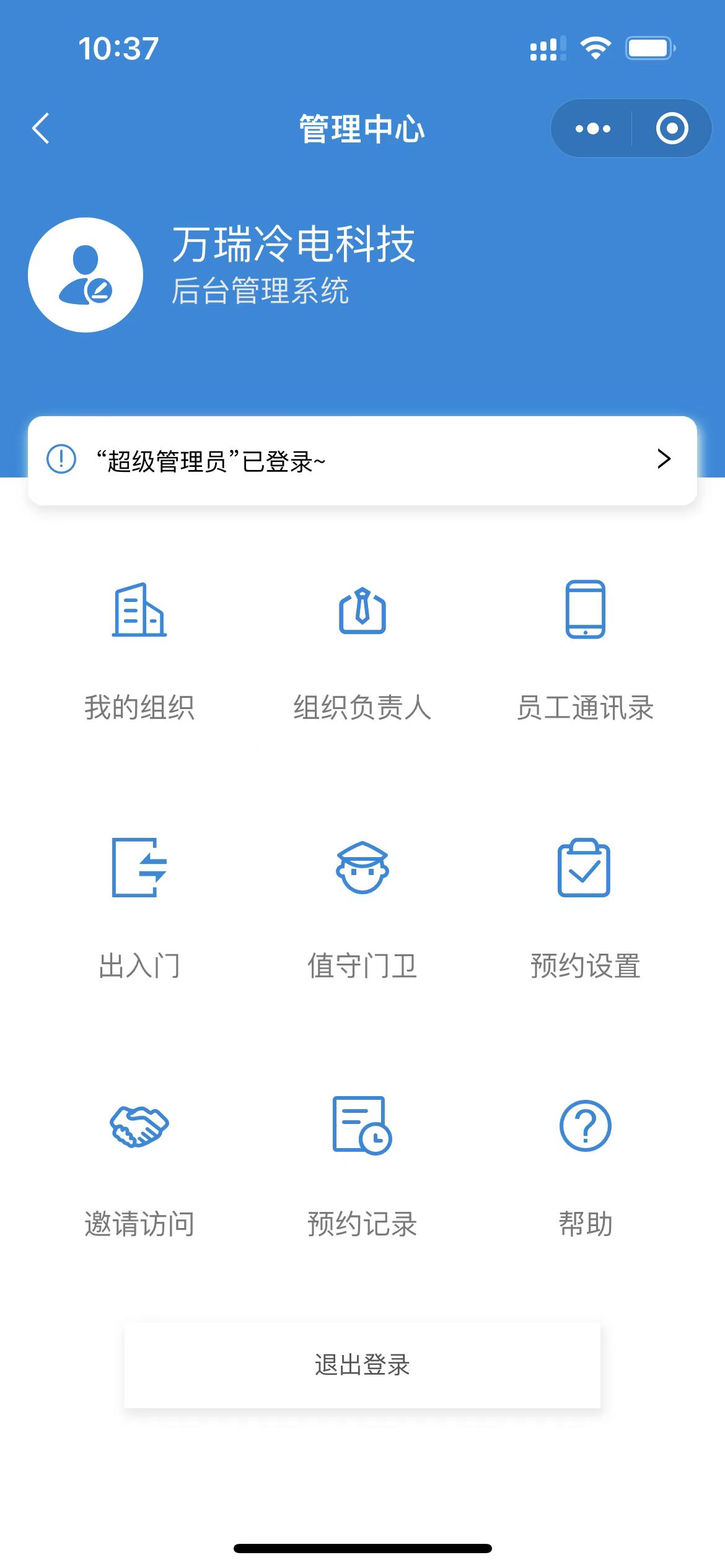
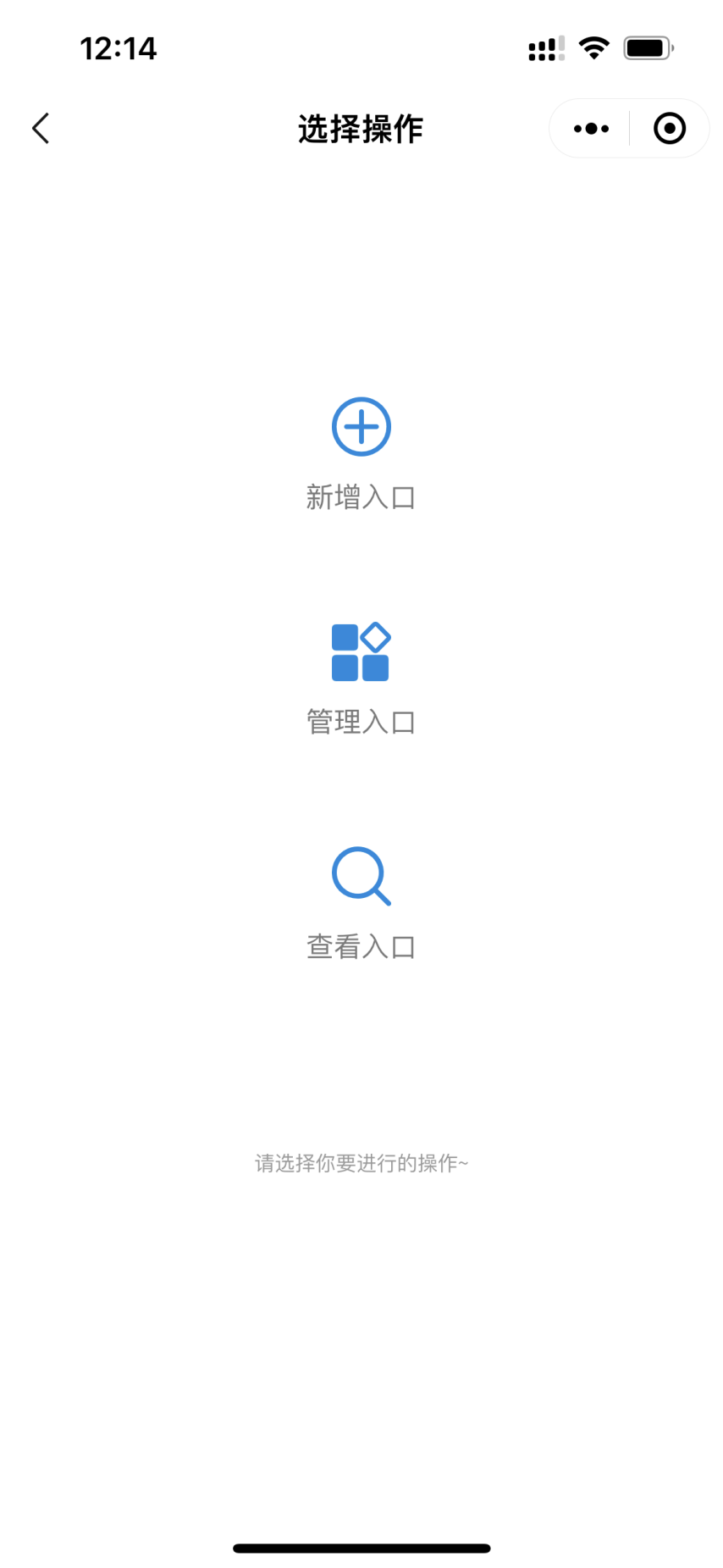
- 进入管理中心,选择【出入门】
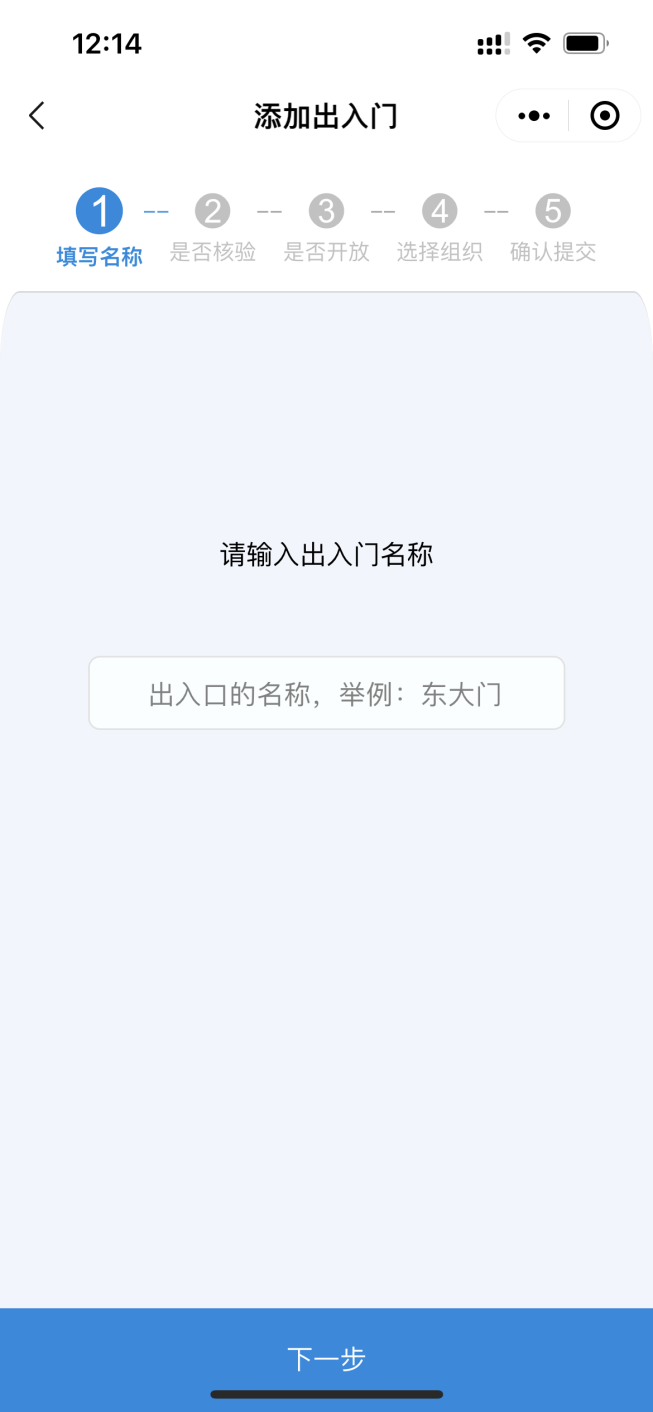
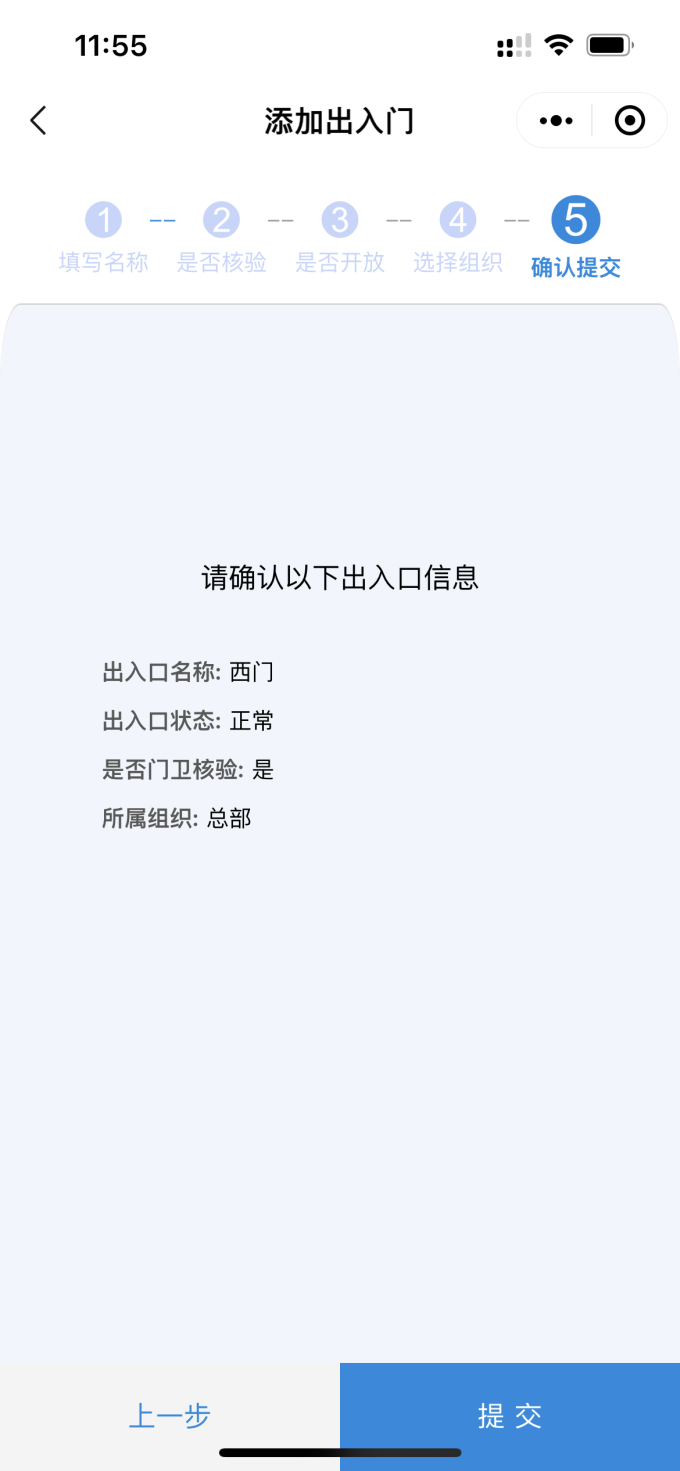
- 选择”新增入口”,按指引编辑名称、是否核验、是否开放、选择组织,提交完成
- 下载保存二维码,打印张贴在出入门或前台。
如何添加值守门卫
注:如选择手动添加,超级管理员端手动添加后,值守门卫端需先关注“微访客预约安全助手”服务号菜单栏【访客管理】登陆后台,且需登录管理后台后才能正常接收通知。
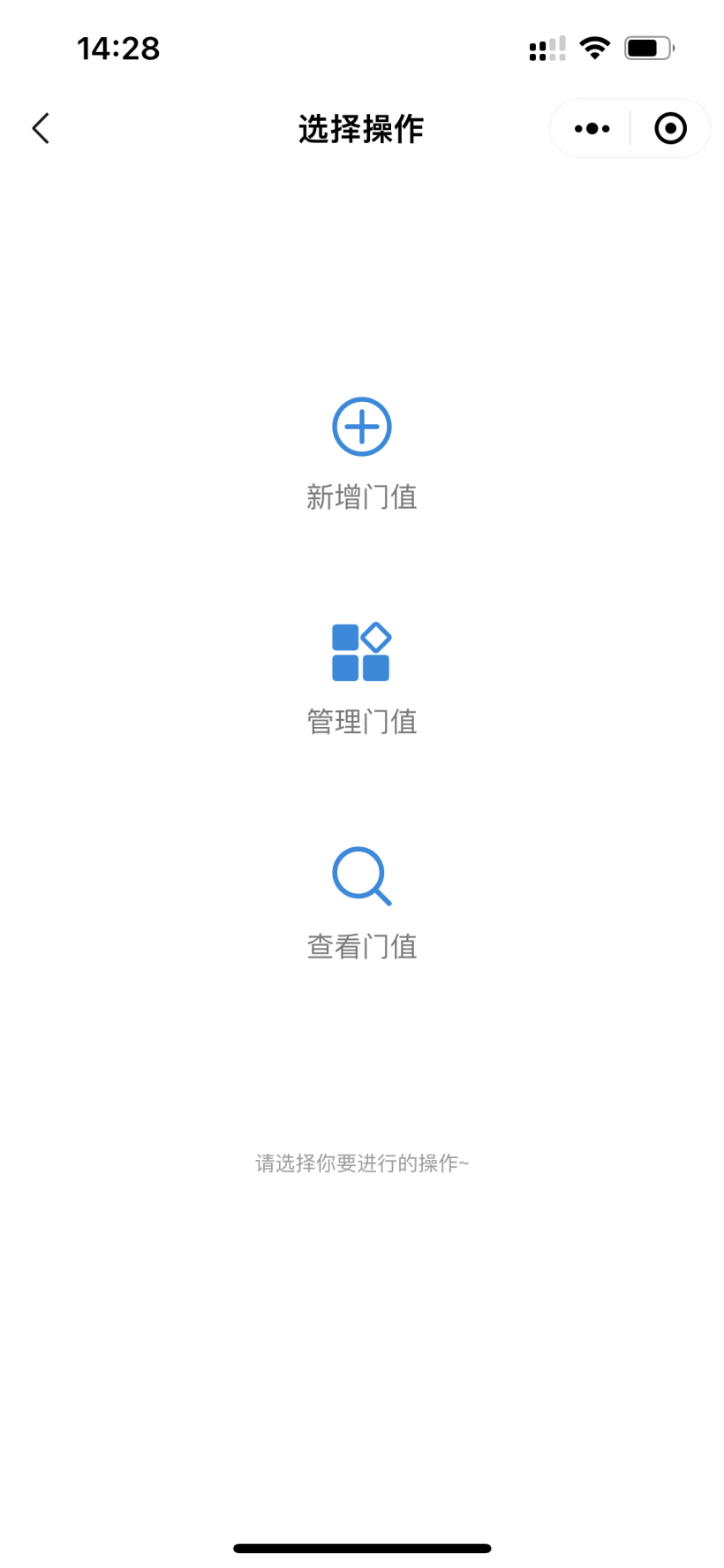
- 进入管理中心,选择【值守门卫】
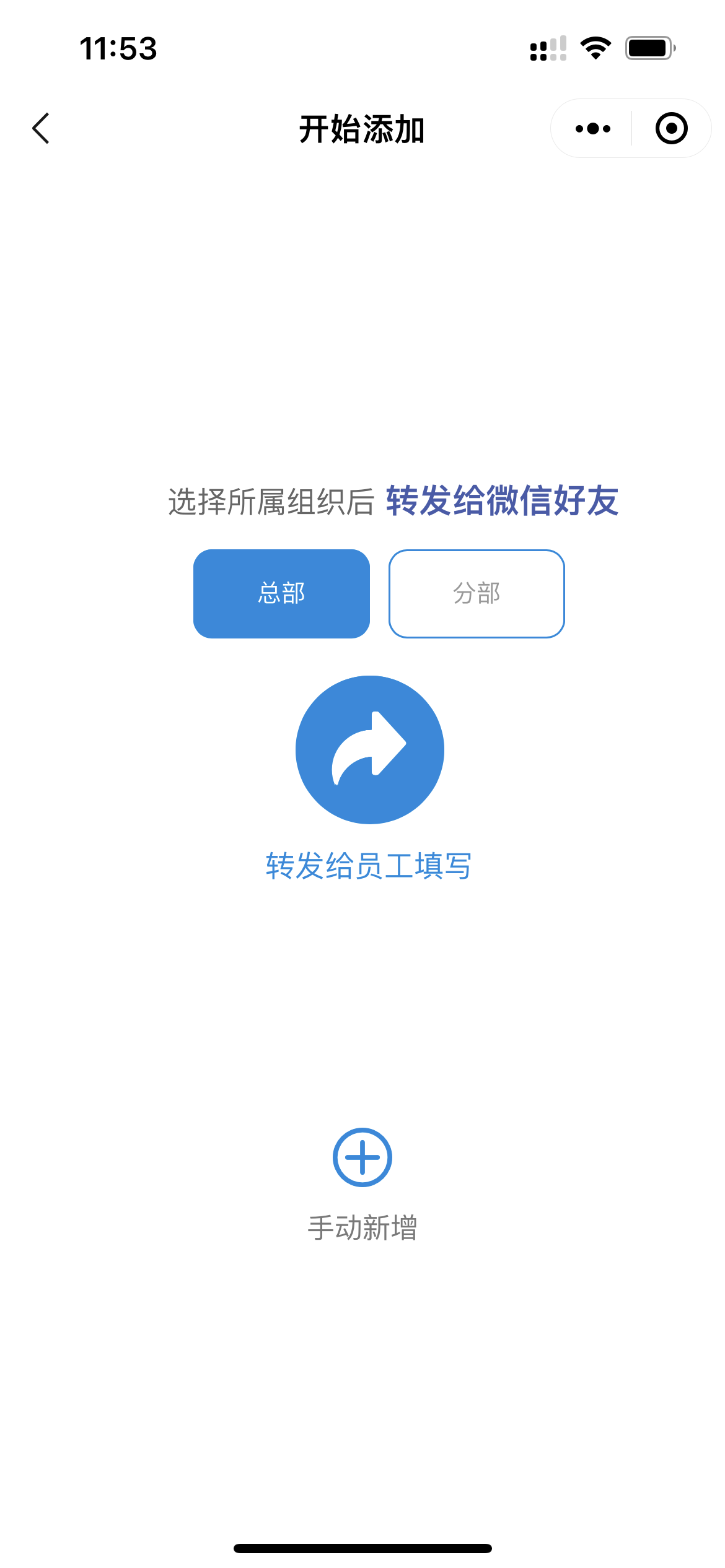
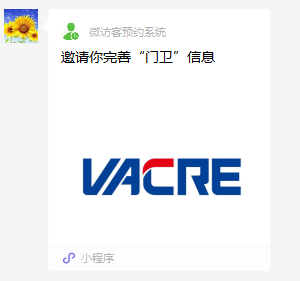
- 选择【新增门卫】,选择组织后转发分享链接给门卫。
共 6 个操作小节、20 个操作步骤,均配界面截图
如何成为门卫
以下使用指引,前提是超级管理员已将门卫添加为值守门卫,如果未添加,请先联系管理员完成添加。
- 门卫点击超级管理员分享的链接进入
- 授权手机号码登录,关注“微访客预约安全助手”服务号
- 门卫按指引编辑姓名,确认信息,提交完成
门卫如何确认值守
首先,值守门卫扫出入门处张贴的临访核验码确认值守:
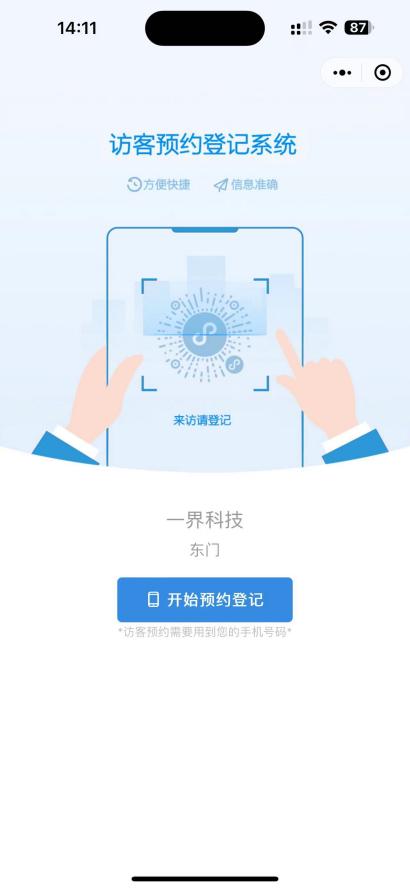
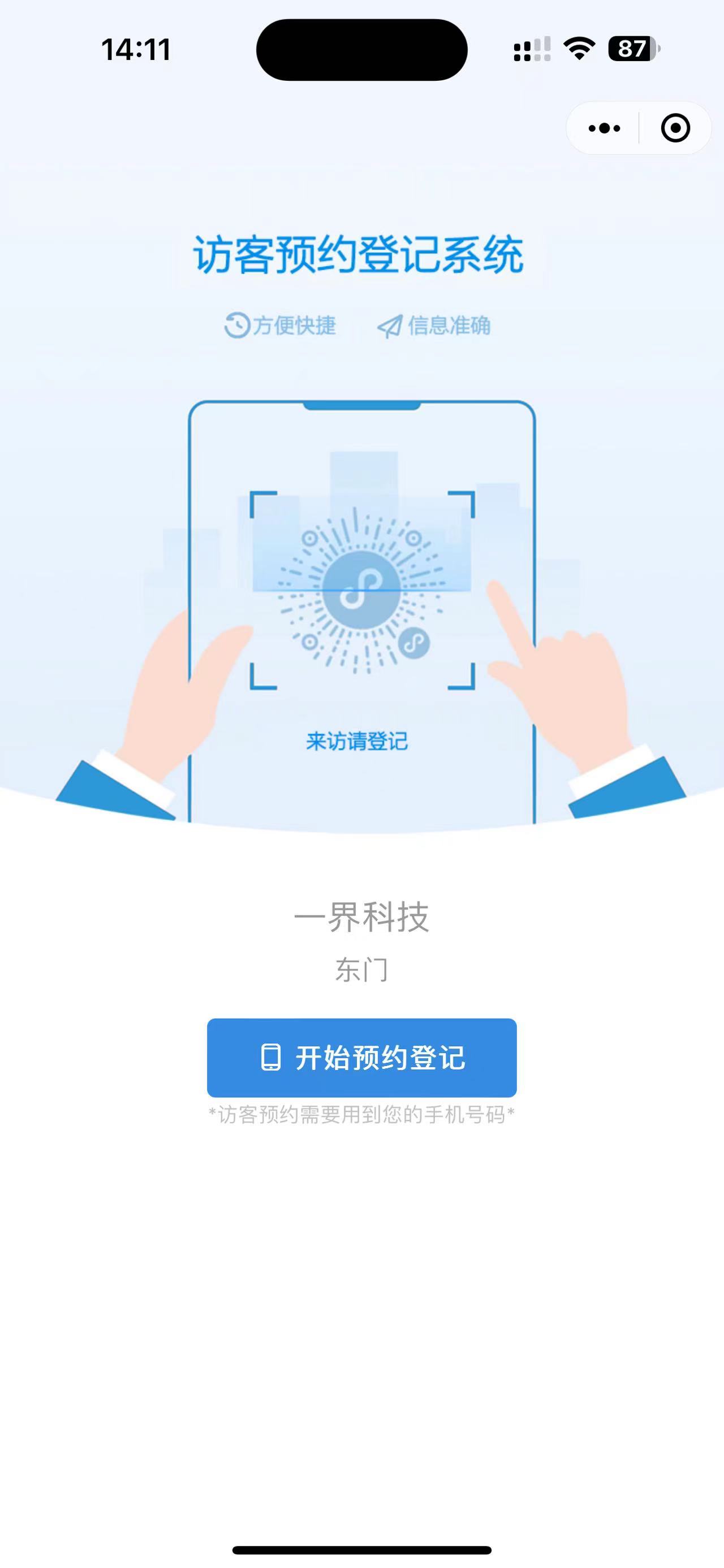
- 门卫微信扫临访核验码,点击【开始预约登记】
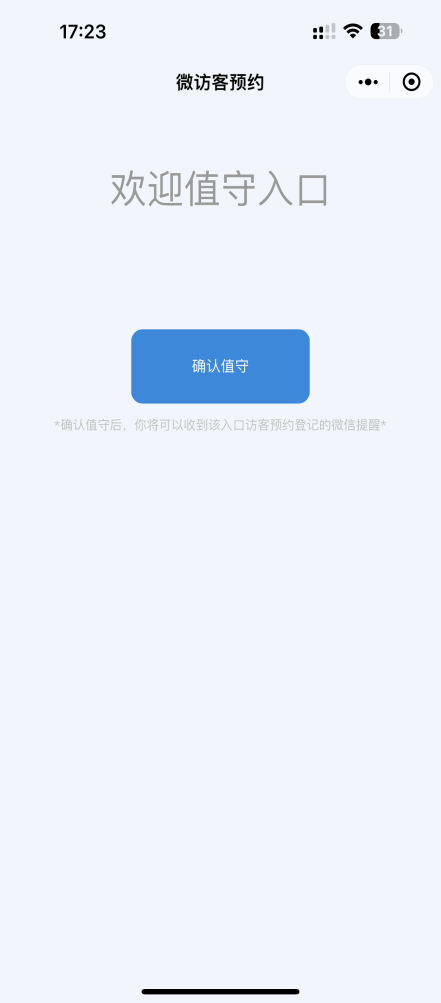
- 点击【确认值守】
如何核对访客签到信息
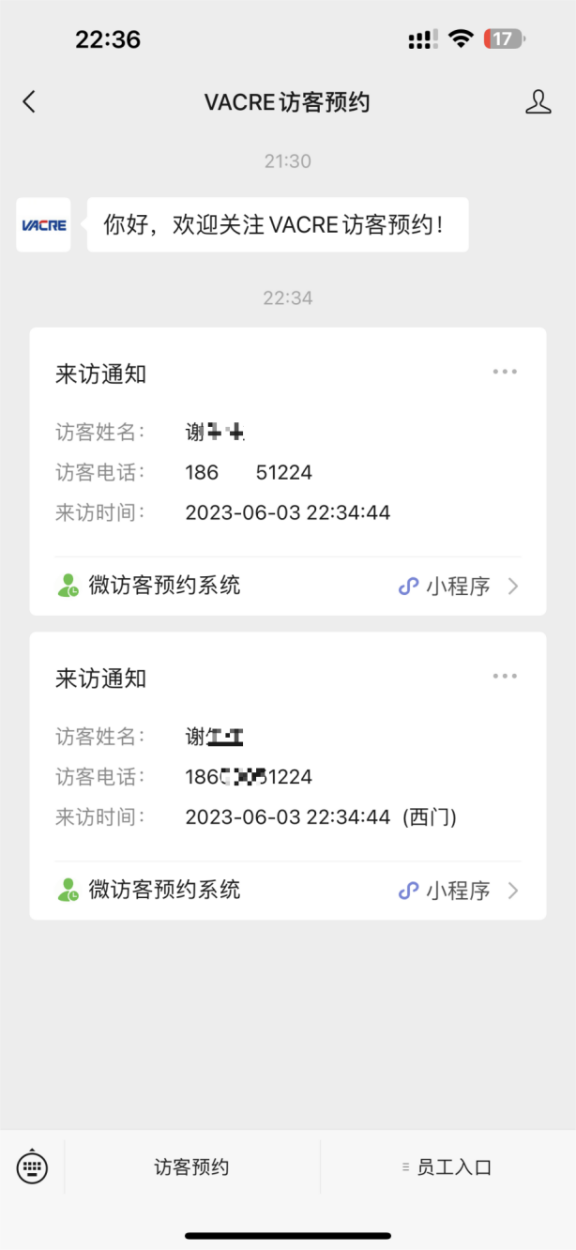
- 点击【来访通知】
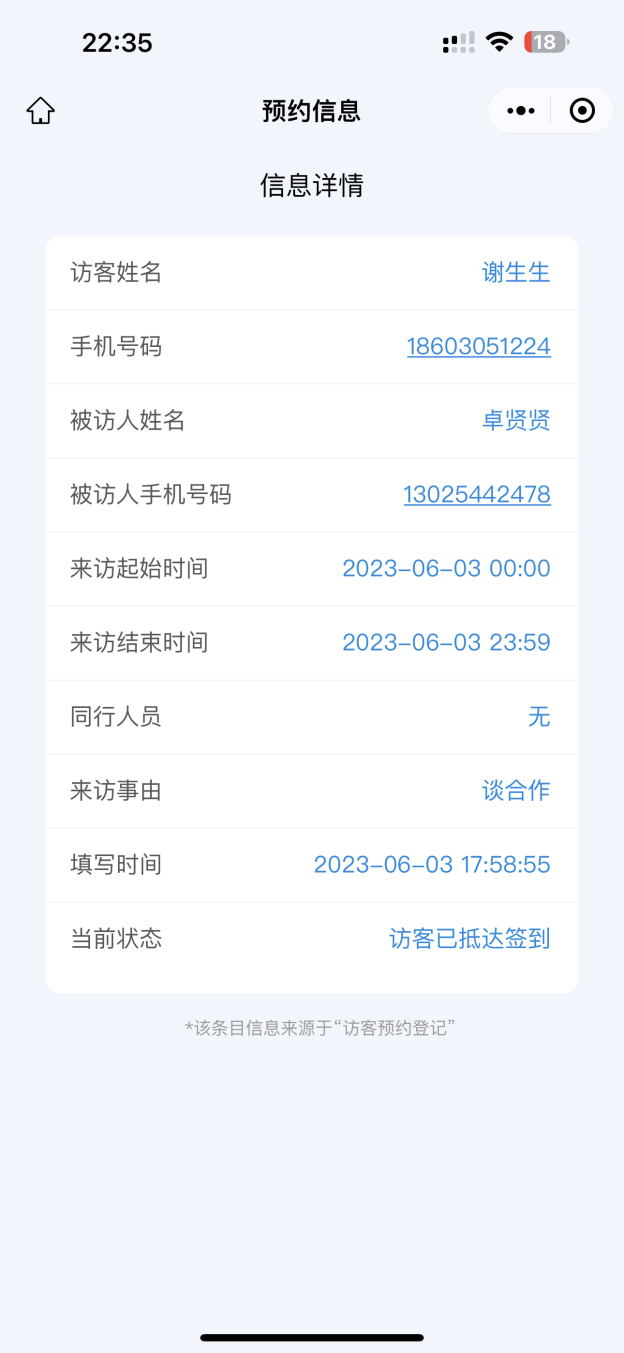
- 核对访客签到信息
如何核对访客签离信息
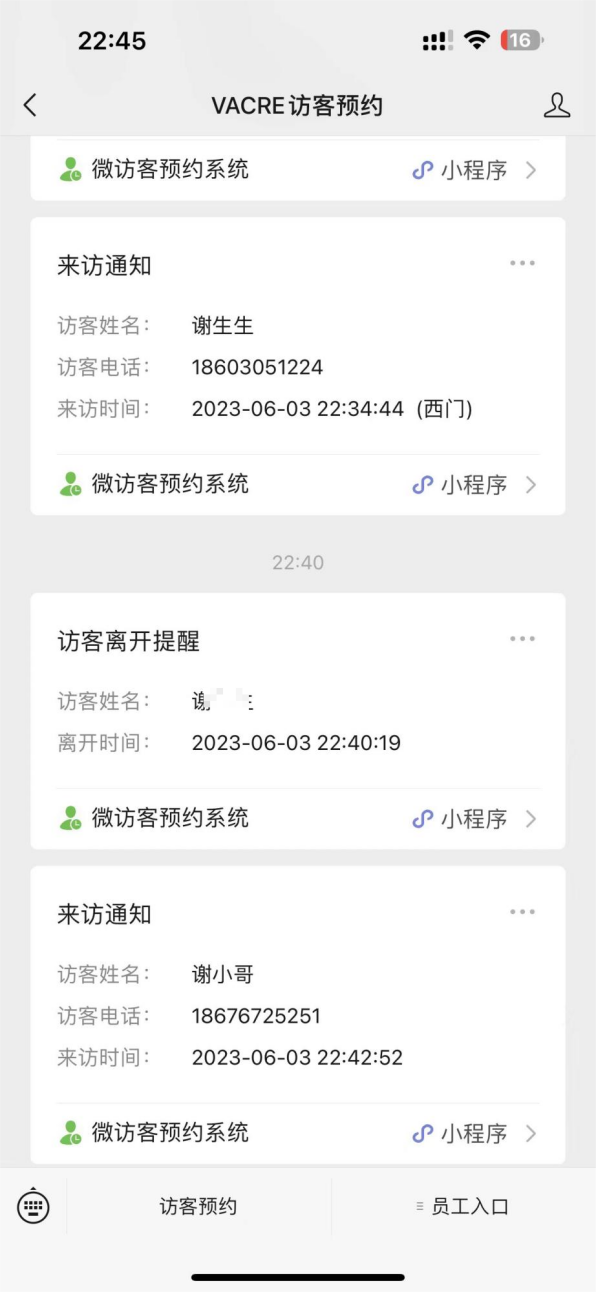
- 点击【访客离开通知】
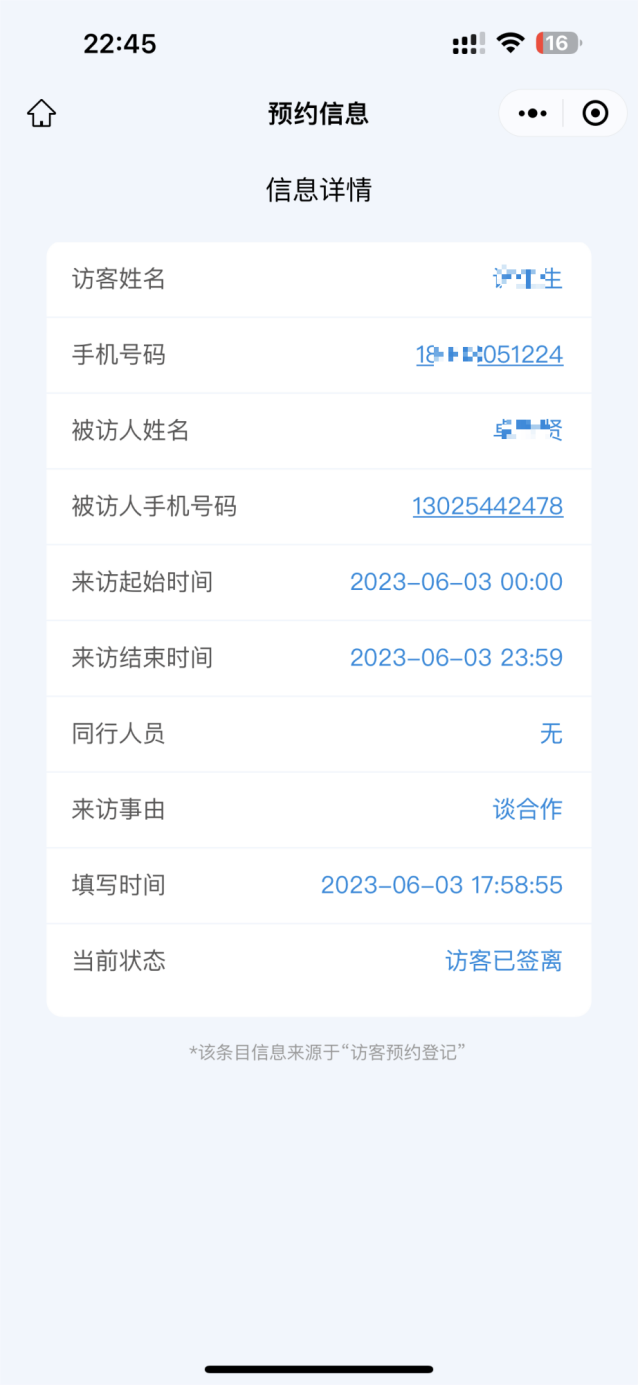
- 核对访客签离信息
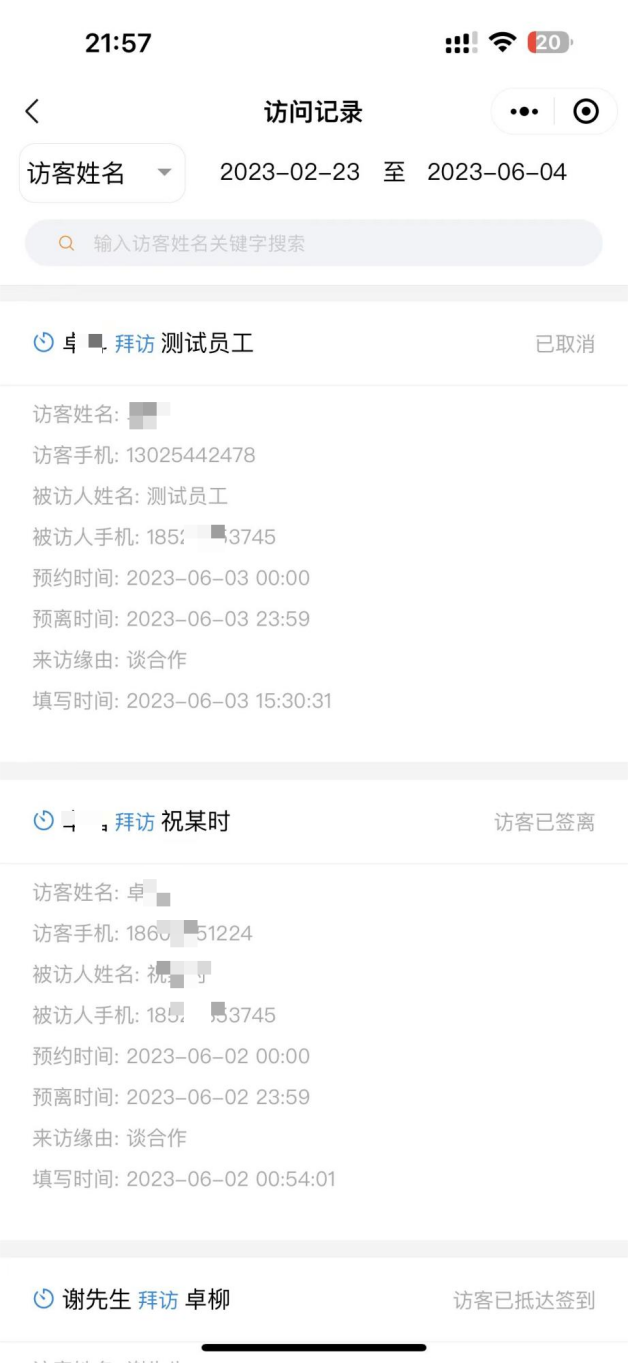
如何查看访客记录信息
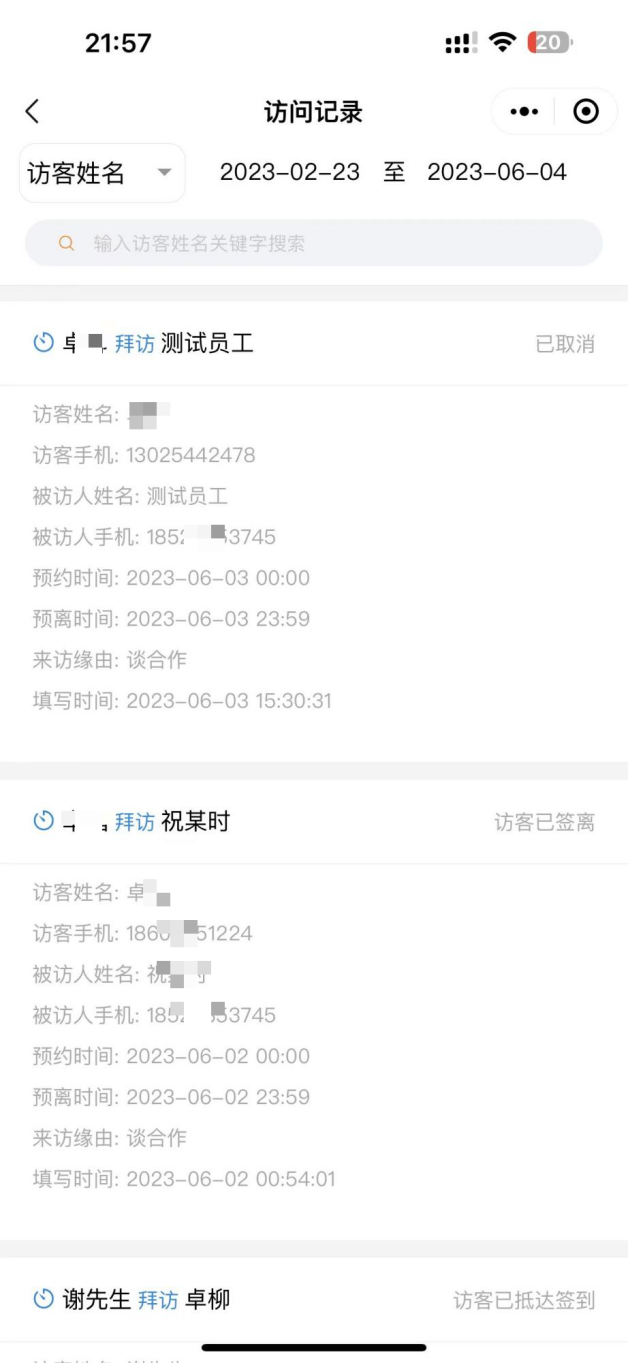
- 选择【预约记录】
- 多维度查询访问记录
共 5 个操作小节、12 个操作步骤,均配界面截图
如何成为被访人
以下使用指引,前提是超级管理员已将员工添加入通讯录中,如果未添加,请先联系超级管理员完成添加。
- 员工端点击超级管理员分享的链接进入
- 授权手机号码登录,关注“微访客预约安全助手”服务号
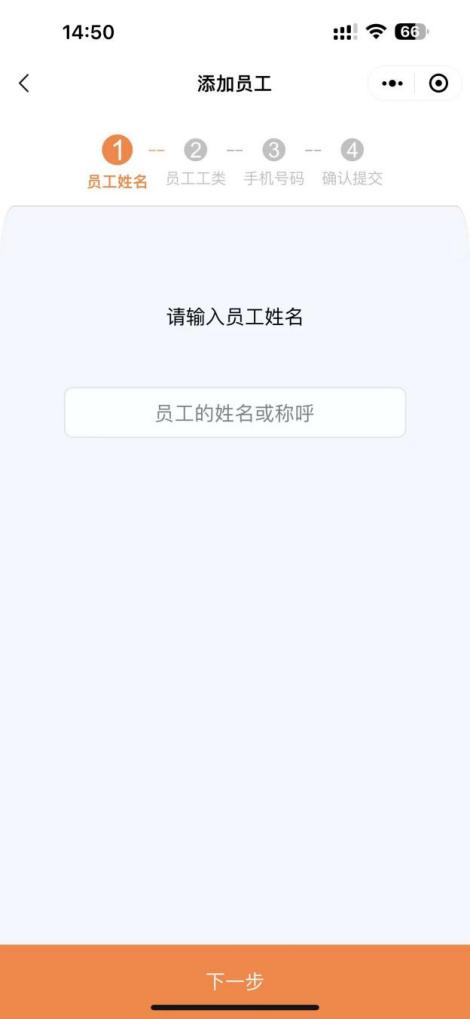
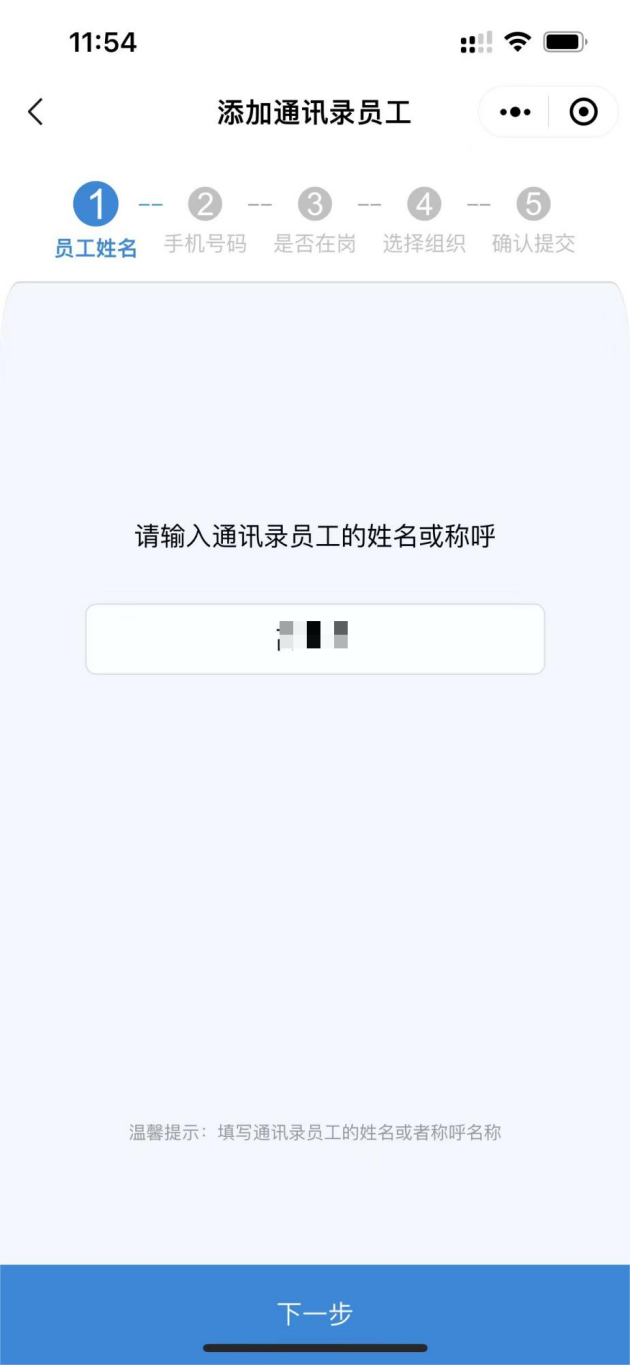
- 员工按指引编辑姓名,确认信息,提交完成
如何邀约访客
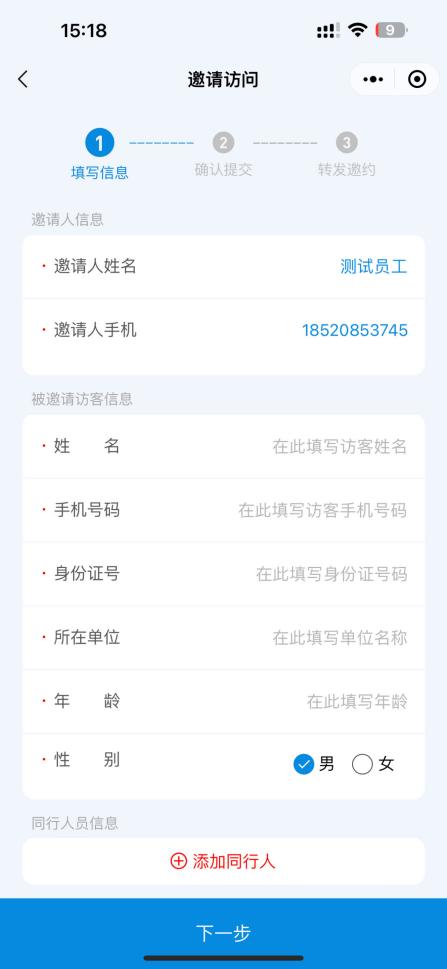
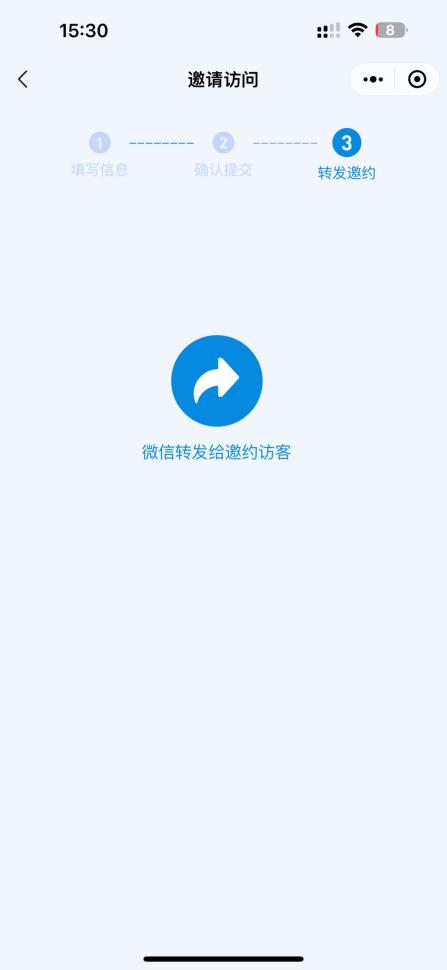
- 选择【邀请访问】
- 填写被邀访客的信息
- 转发邀请给被邀访客
如何在线审核预约登记信息
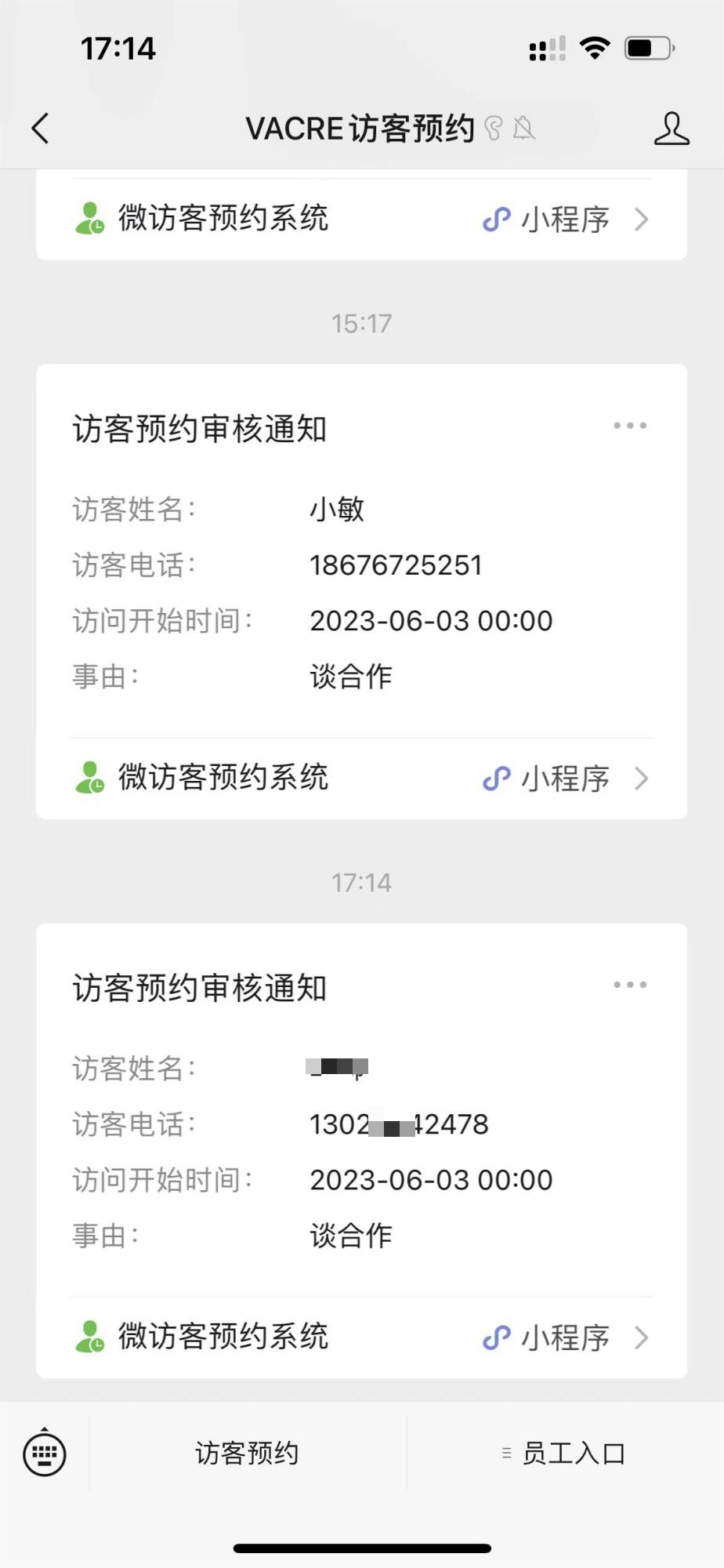
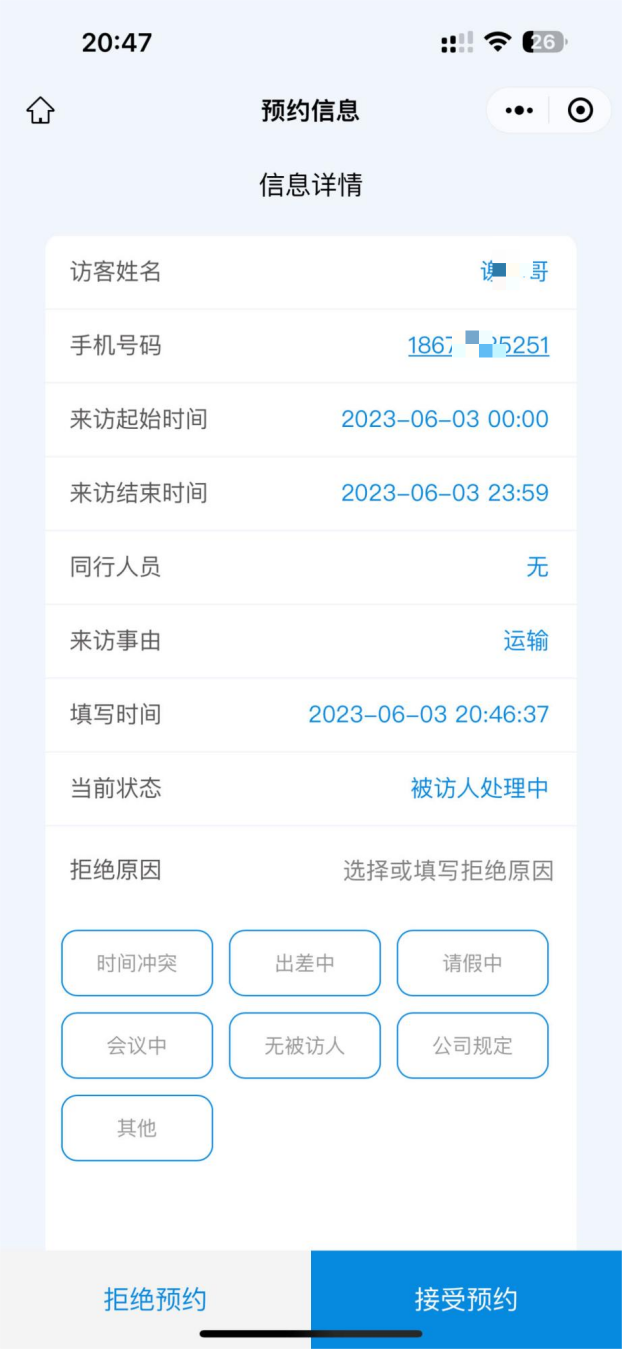
- 点击【访客预约审核通知】
- 点击【接受预约】
如何在线结束访问签离
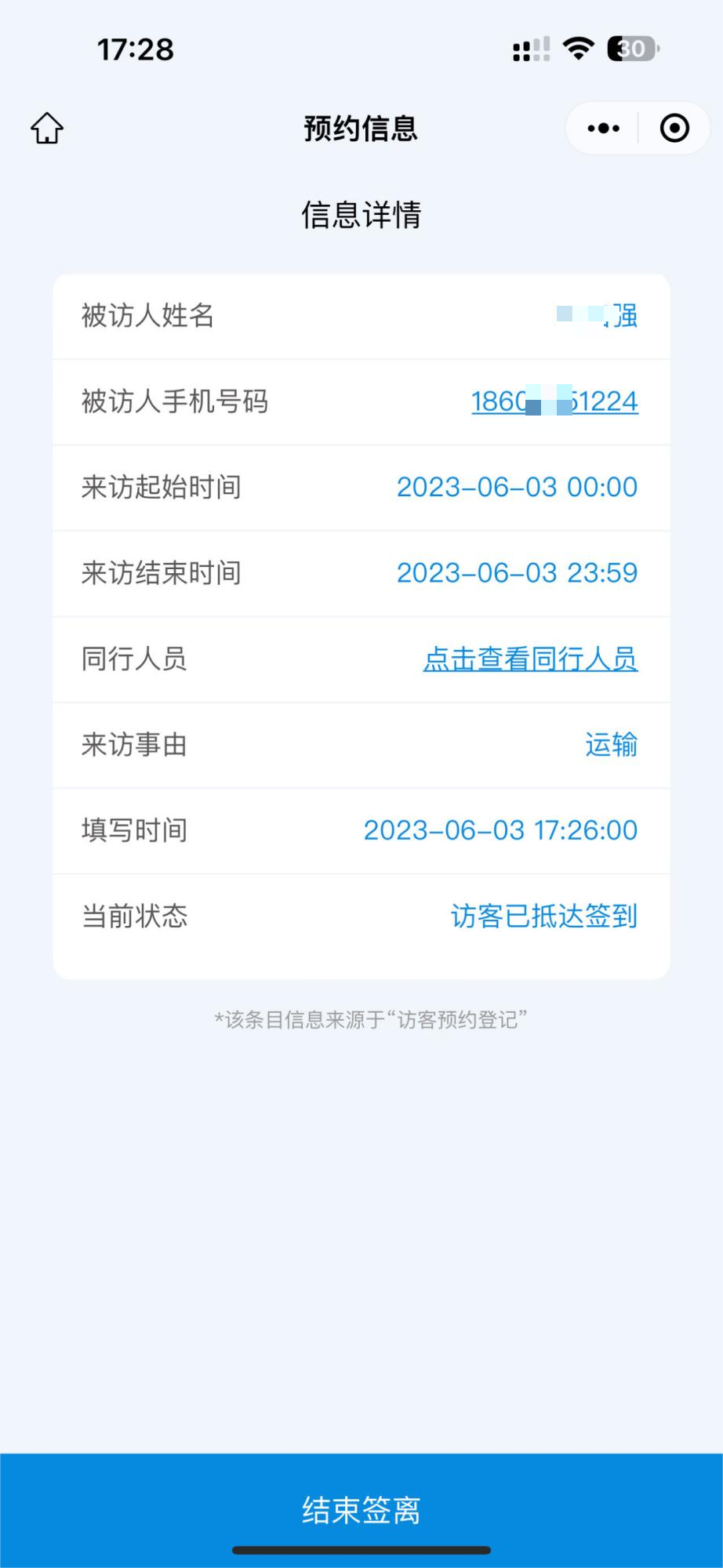
- 点击【访客预约审核通知】或【来访通知】
- 点击【结束签离】
如何查看预约记录信息
- 选择【预约记录】
- 多维度查询预约记录
共 6 个操作小节、12 个操作步骤,均配界面截图
提前预约码——如何提前预约登记
访客提前扫企业的预约码预约,在没有抵达企业出入门之前操作:
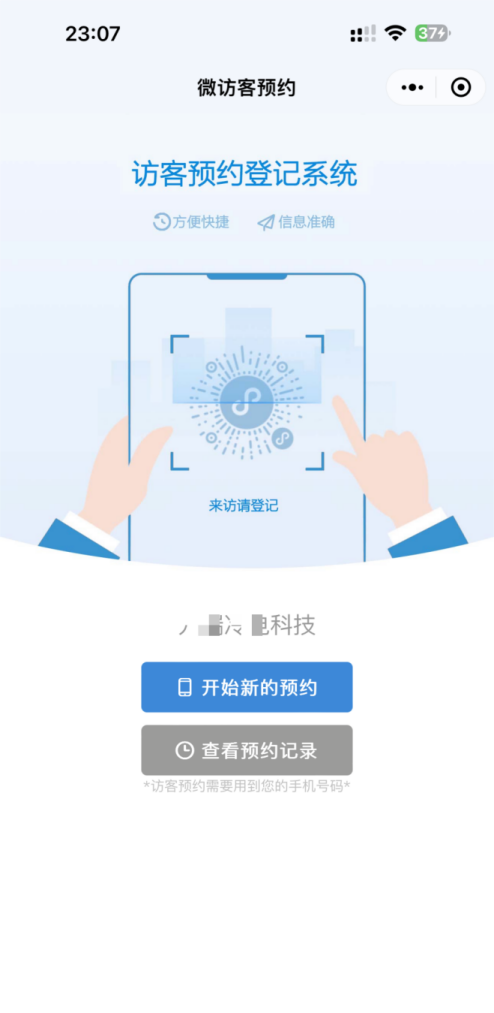
- 访客提前扫预约码,并点击【开始新的预约】
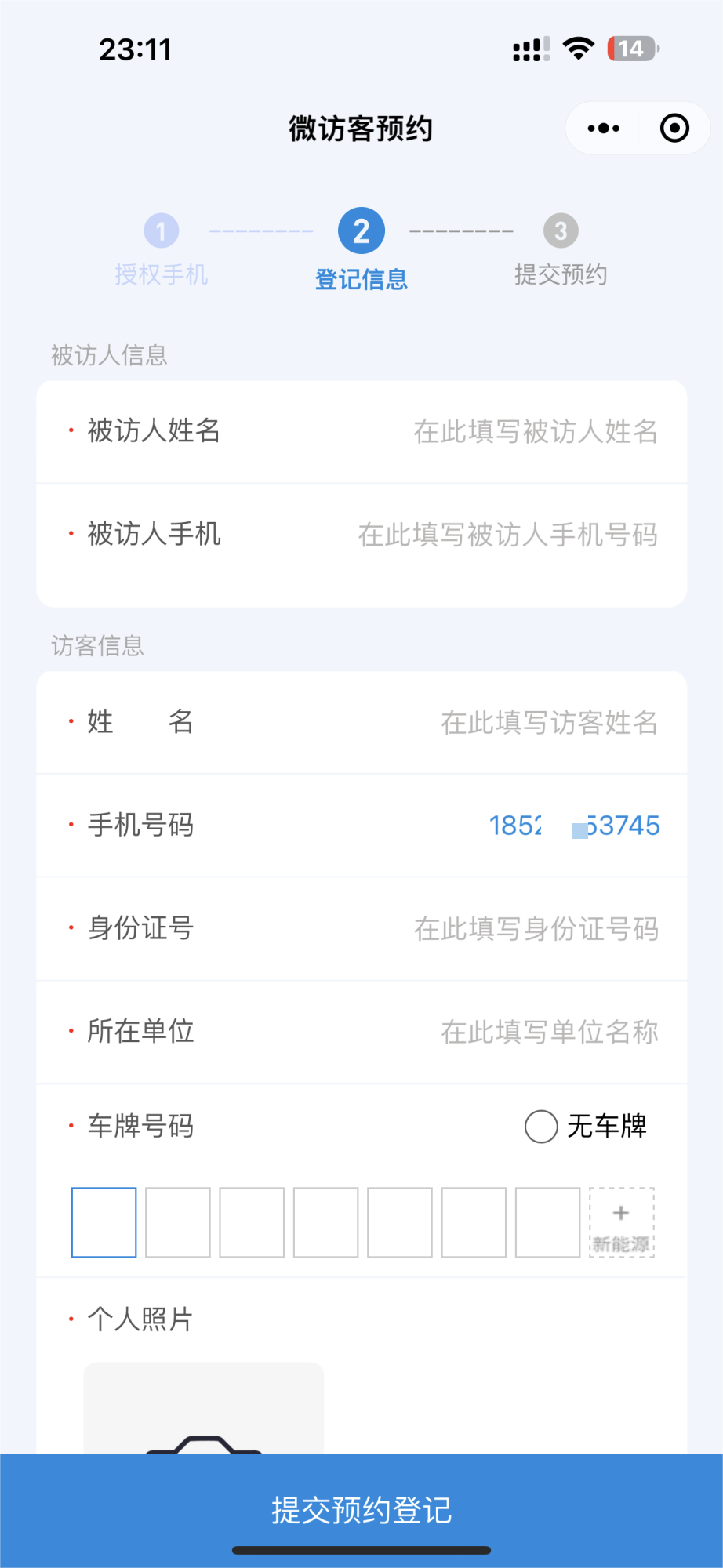
- 填写信息,提交,等待被访人接受
提前预约访客——如何现场核验签到
访客已经提前预约登记,抵达企业出入门处,现场核验签到:
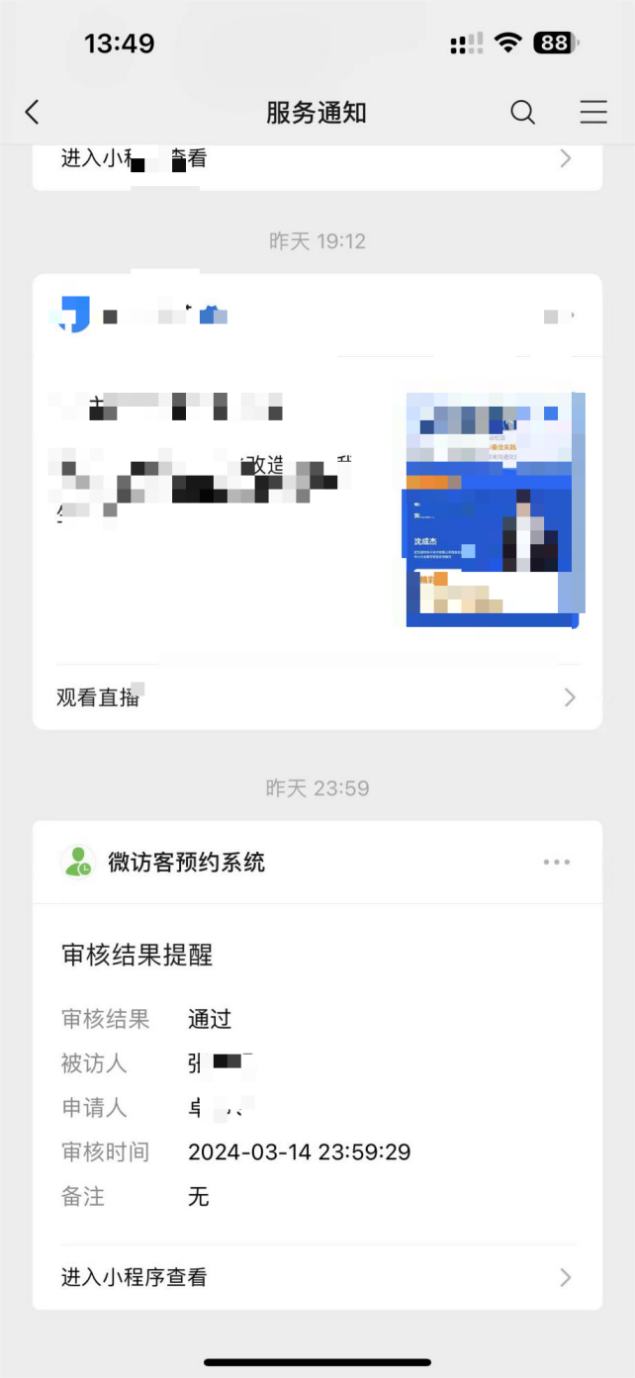
- 访客在出入门处扫临访核验码(前提:访客收到【服务通知】预约通过通知)
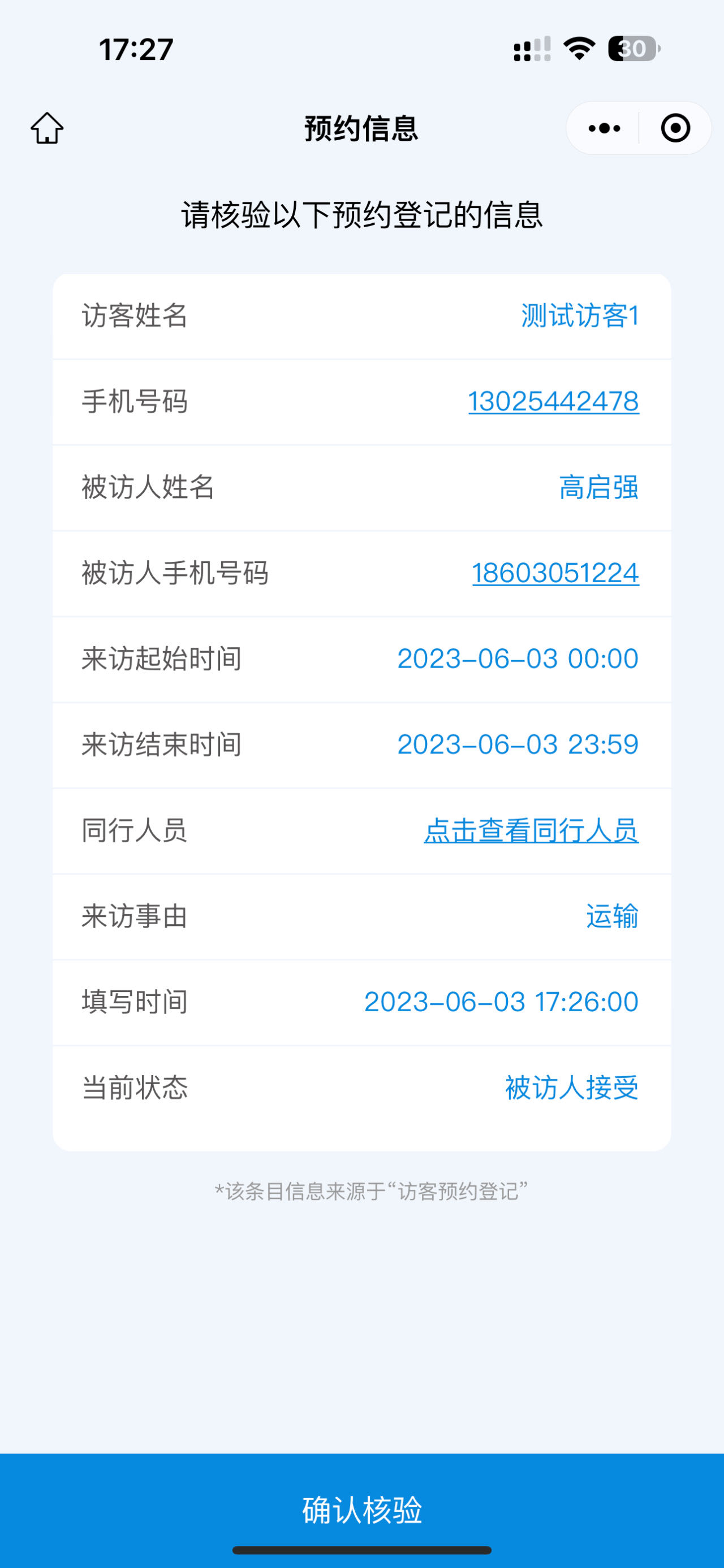
- 访客点击【确认核验】签到
临时访客——如何现场临时登记
访客没有提前预约登记,已经抵达企业出入门处,现场临时登记:
- 现场访客扫临访核验码,点击【开始预约登记】
- 填写信息提交,等待被访人接受
被邀请访客——如何接受邀请访问
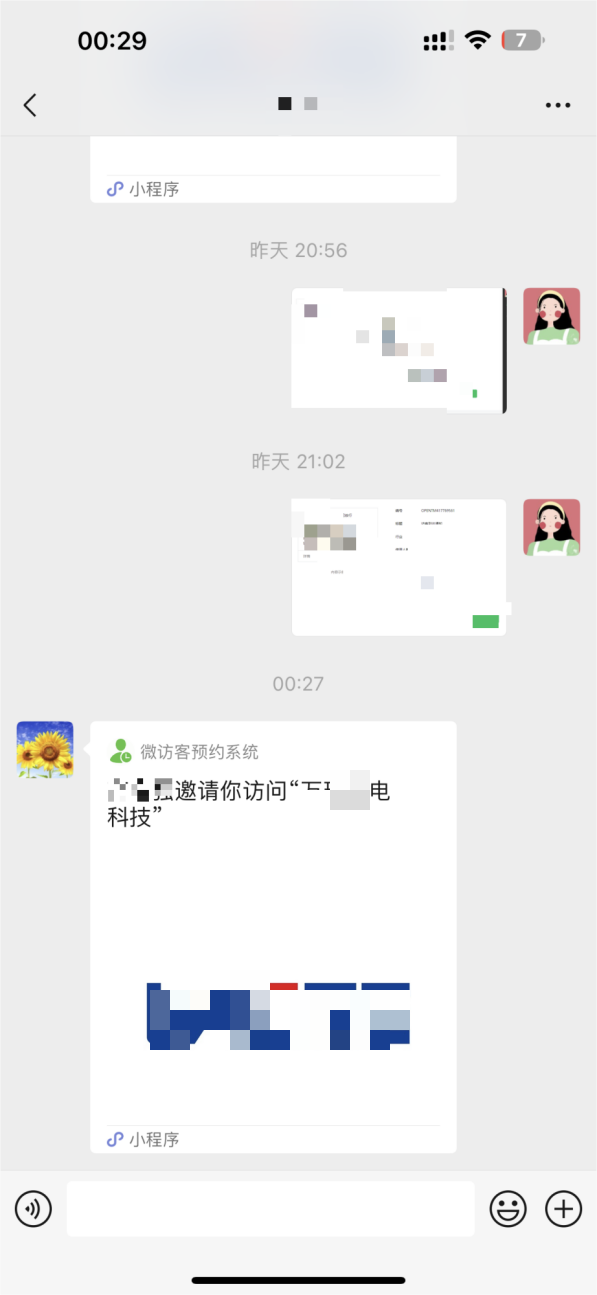
由员工端填写好访客信息,分享转发【***邀请你访问“***科技公司”】链接给被邀请访客确认信息:
- 访客点击【邀约访问链接】
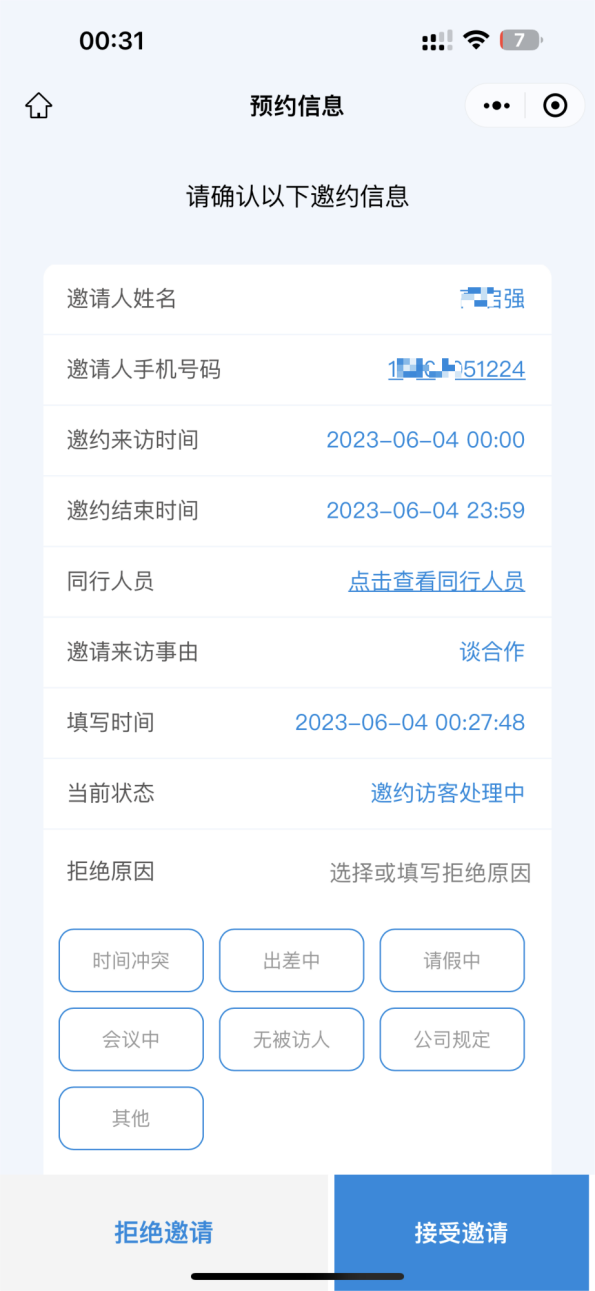
- 访客【接受邀请】
访客如何签离结束访问
- 点击微信【服务通知】->【访客审核提醒】
- 点击【结束签离】
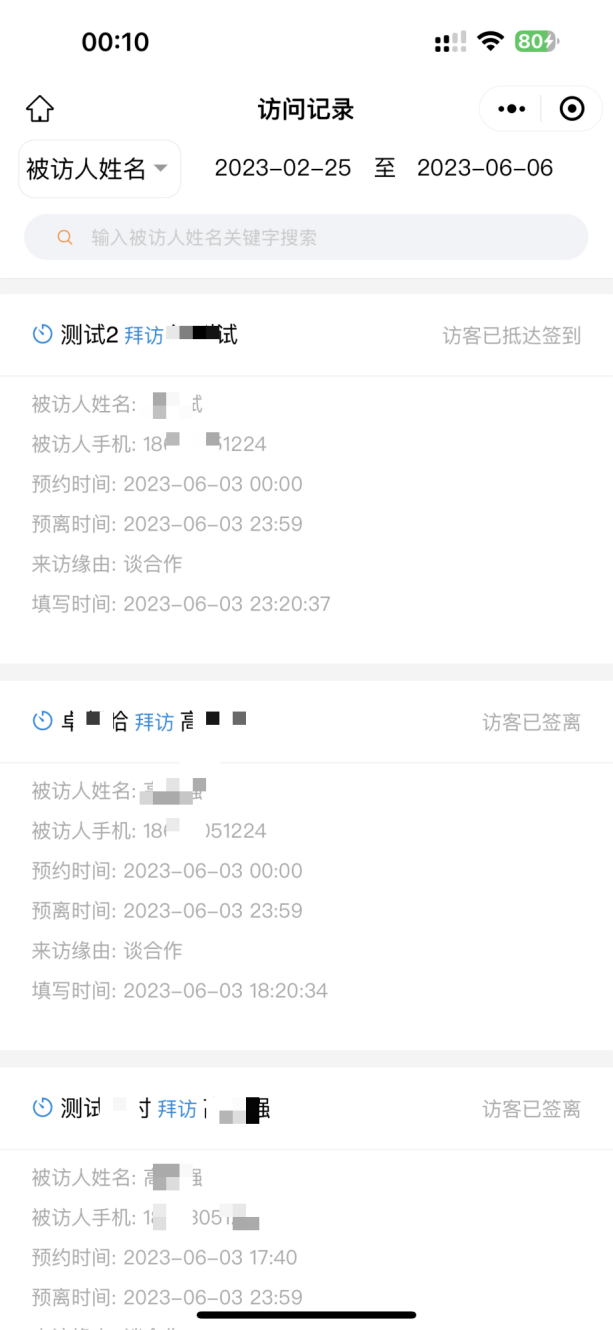
访客如何查询访问记录
- 扫预约码点击【查看预约记录】,授权登录
- 多维度查看预约记录